











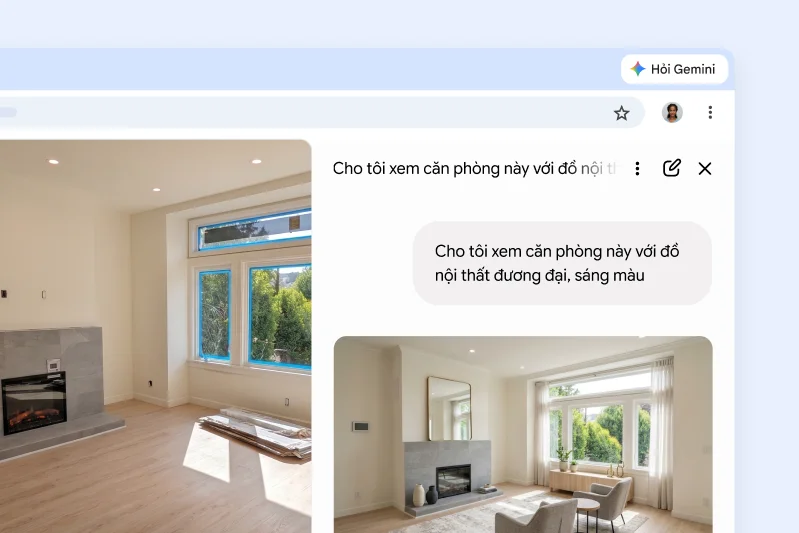
Mô hình tạo ảnh tiên tiến nhất của chúng tôi hiện đã có ngay trong Chrome. Yêu cầu Gemini trong Chrome trực quan hóa trang web thành bản đồ hoạ thông tin hoặc biến đổi hình ảnh bạn tìm thấy trên web. Bạn có thể trực quan hoá hầu hết mọi thứ chỉ với một yêu cầu.
Trợ giúp đúng lúc bạn cần
, trợ lý duyệt web AI của riêng bạn
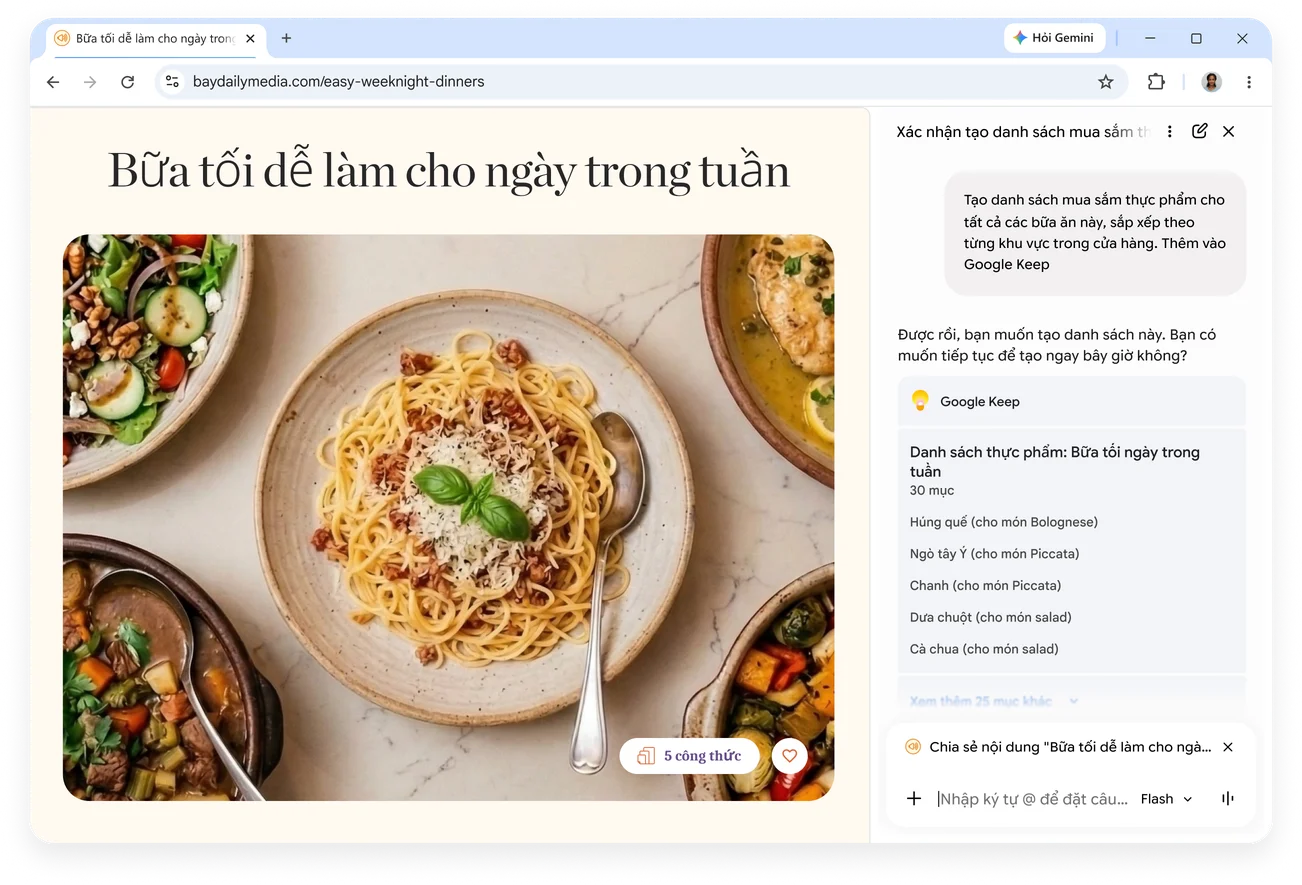
Nano Banana – Gemini trong Chrome
Biến cảm hứng trực tuyến thành tác phẩm của riêng bạn
AI luôn sẵn sàng
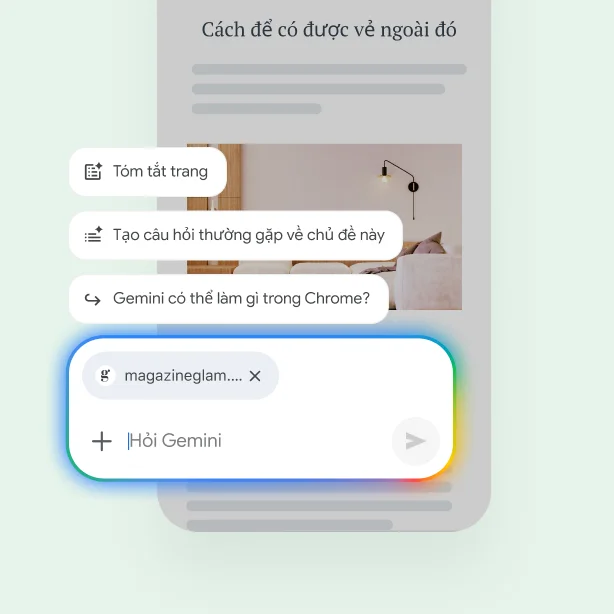
Dù đang dùng máy tính hay điện thoại, bạn đều có thể sử dụng Gemini trong Chrome để đặt câu hỏi, so sánh thông tin và được hỗ trợ nhanh hơn đối với các thẻ đang mở trong trình duyệt.
Sử dụng trợ lý Gemini trongThiết kế dành cho màn hình nhỏ
Gemini trên thiết bị di động luôn sẵn sàng trả lời các câu hỏi về nội dung bạn đang đọc. Trên Android, Gemini có thể xử lý mọi nội dung trên màn hình*, kể cả Chrome. Và trên iOS, Gemini được tích hợp trực tiếp vào ứng dụng Chrome.
*Tính năng này chỉ hỗ trợ một số thiết bị, quốc gia, ngôn ngữ và chỉ dành cho người dùng từ 18 tuổi trở lên.
Kết hợp với các sản phẩm Google bạn yêu thích
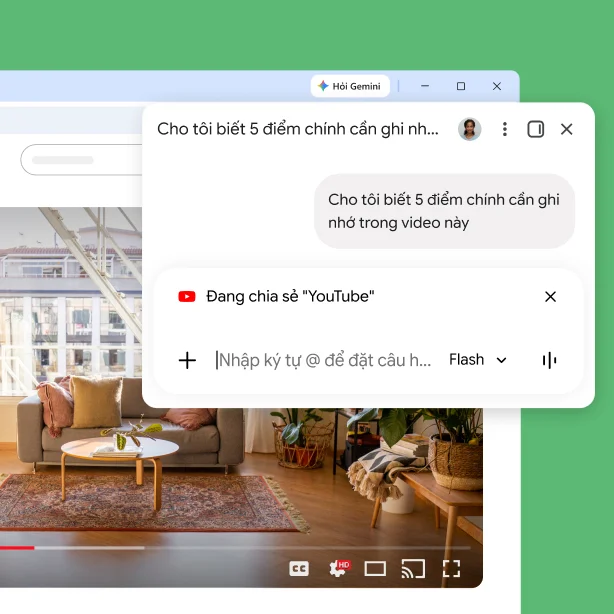
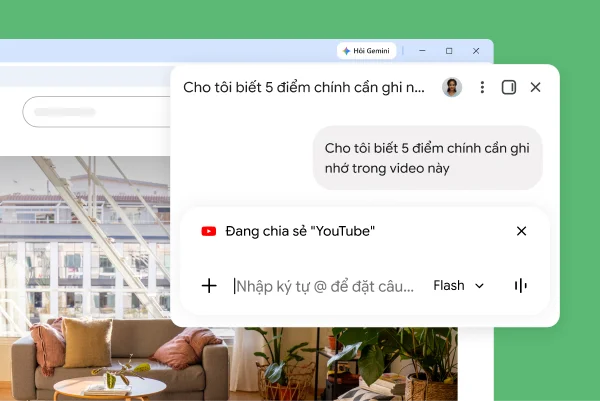
Gemini trong Chrome hoạt động với các sản phẩm khác của Google. Bạn có thể dễ dàng dùng Gemini để tạo sự kiện trên Lịch Google hoặc thậm chí là tóm tắt video trên YouTube.
Bạn kiểm soát, Google bảo vệ
Bạn nắm quyền kiểm soát hoạt động của Gemini trong Chrome. Bạn có thể tạm dừng tính năng này bất cứ lúc nào, kiểm soát những nội dung mà tính năng này có thể truy cập và xoá nhật ký của mình. Chưa hết, dữ liệu của bạn được bảo vệ khỏi các thủ đoạn lừa đảo, rò rỉ và các mối đe doạ khác bằng cơ chế bảo mật ưu việt nhất của Google.
Cách tiếp cận của Google đối vớiAI luôn sẵn sàng
Dù đang dùng máy tính hay điện thoại, bạn đều có thể sử dụng Gemini trong Chrome để đặt câu hỏi, so sánh thông tin và được hỗ trợ nhanh hơn đối với các thẻ đang mở trong trình duyệt.
Sử dụng trợ lý Gemini trong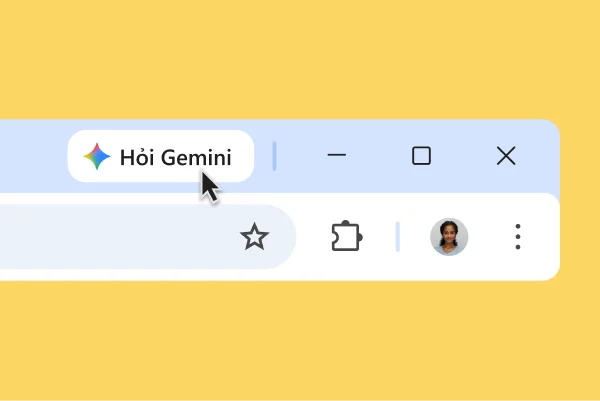
Thiết kế dành cho màn hình nhỏ
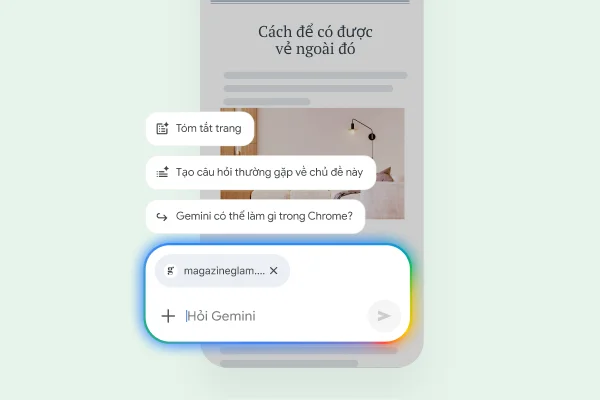
Gemini trên thiết bị di động luôn sẵn sàng trả lời các câu hỏi về nội dung bạn đang đọc. Trên Android, Gemini có thể xử lý mọi nội dung trên màn hình*, kể cả Chrome. Và trên iOS, Gemini được tích hợp trực tiếp vào ứng dụng Chrome.
*Tính năng này chỉ hỗ trợ một số thiết bị, quốc gia, ngôn ngữ và chỉ dành cho người dùng từ 18 tuổi trở lên.
Kết hợp với các sản phẩm Google bạn yêu thích
Gemini trong Chrome hoạt động với các sản phẩm khác của Google. Bạn có thể dễ dàng dùng Gemini để tạo sự kiện trên Lịch Google hoặc thậm chí là tóm tắt video trên YouTube.
Bạn kiểm soát, Google bảo vệ
Bạn nắm quyền kiểm soát hoạt động của Gemini trong Chrome. Bạn có thể tạm dừng tính năng này bất cứ lúc nào, kiểm soát những nội dung mà tính năng này có thể truy cập và xoá nhật ký của mình. Chưa hết, dữ liệu của bạn được bảo vệ khỏi các thủ đoạn lừa đảo, rò rỉ và các mối đe doạ khác bằng cơ chế bảo mật ưu việt nhất của Google.
Cách tiếp cận của Google đối với
AI luôn sẵn sàng
Dù đang dùng máy tính hay điện thoại, bạn đều có thể sử dụng Gemini trong Chrome để đặt câu hỏi, so sánh thông tin và được hỗ trợ nhanh hơn đối với các thẻ đang mở trong trình duyệt.
Sử dụng trợ lý Gemini trongThiết kế dành cho màn hình nhỏ
Kết hợp với các sản phẩm Google bạn yêu thích
Bạn kiểm soát, Google bảo vệ
KỸ NĂNG – GEMINI TRONG CHROME
Các câu lệnh hữu ích nhất, chỉ với một cú nhấp chuột
Trước đây, mỗi khi muốn lặp lại một tác vụ với Gemini trên Chrome – ví dụ như hỏi cách thay thế nguyên liệu để nấu món thuần chay – bạn thường phải mất công nhập lại cùng một câu lệnh khi chuyển sang các trang web khác nhau. Giờ đây, bạn có thể dùng Kỹ năng trong Chrome để lưu và dùng lại những câu lệnh hữu ích nhất.
Chọn nội dung – Gemini trong Chrome
Chỉ cần hướng camera và hỏi
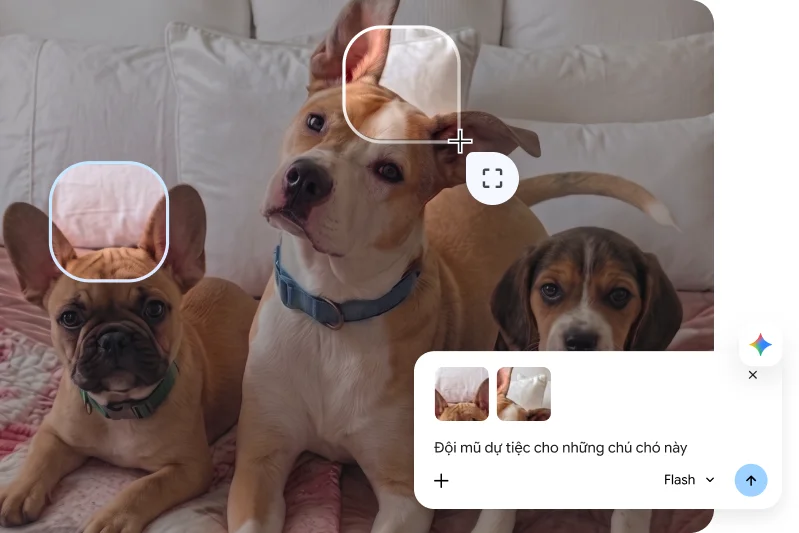
Bỏ qua các câu lệnh dài. Giờ đây, bạn có thể dùng con trỏ để giúp Gemini hiểu chính xác những gì bạn đang xem. Bạn chỉ cần chọn một hình ảnh, đoạn văn hoặc sản phẩm cụ thể để đặt câu hỏi đúng trọng tâm, rồi để Gemini trong Chrome lo phần còn lại.
Sắp ra mắt.

để cá nhân hoá nội dung
Gemini trong Chrome có thể đề xuất điều chỉnh nội dung bạn thấy trên web dựa trên hoàn cảnh cụ thể của bạn. Đây là một cách dễ dàng để bạn khai thác hầu hết mọi nội dung trên web mà không cần phải phỏng đoán.
để tạo tài liệu hỗ trợ học tập
Học tập thông minh hơn nhờ các tài liệu do Gemini trong Chrome tạo riêng cho bạn. Dù bạn học tốt nhất bằng thẻ ghi nhớ, câu hỏi ôn tập hay tài liệu ôn tập nhanh, Gemini trong Chrome đều có thể tạo tài liệu hỗ trợ học tập tuỳ chỉnh từ nội dung trên web.
để đề xuất các lựa chọn
Nhận câu trả lời chính xác hơn mà không cần nhập nhiều. Gemini trong Chrome hiểu nội dung bạn đang xem để đưa ra đề xuất cụ thể hơn.
để giải thích theo cách khác
Đôi khi, bạn sẽ dễ học hơn khi được giải thích theo một cách khác. Gemini trong Chrome có thể đơn giản hoá các chủ đề phức tạp hoặc diễn đạt lại để bạn hiểu rõ hơn.
để thêm vào lịch
Khi bạn duyệt web trong Chrome, lịch biểu của bạn luôn ở ngay bên cạnh bạn. Gemini trong Chrome hoạt động với Lịch Google để bạn có thể kiểm tra lịch trống hoặc thêm sự kiện mới mà không cần rời khỏi thẻ.
để biến tấu công thức nấu ăn
Bạn đã bao giờ muốn biến một công thức nấu ăn thành món chay, tăng lượng protein, nhân đôi khẩu phần hoặc thay thế một nguyên liệu bị thiếu chưa? Gemini trong Chrome giúp bạn nhanh chóng điều chỉnh bất kỳ công thức nấu ăn nào cho phù hợp với chế độ ăn, số lượng hoặc nguyên liệu có sẵn trong bếp.
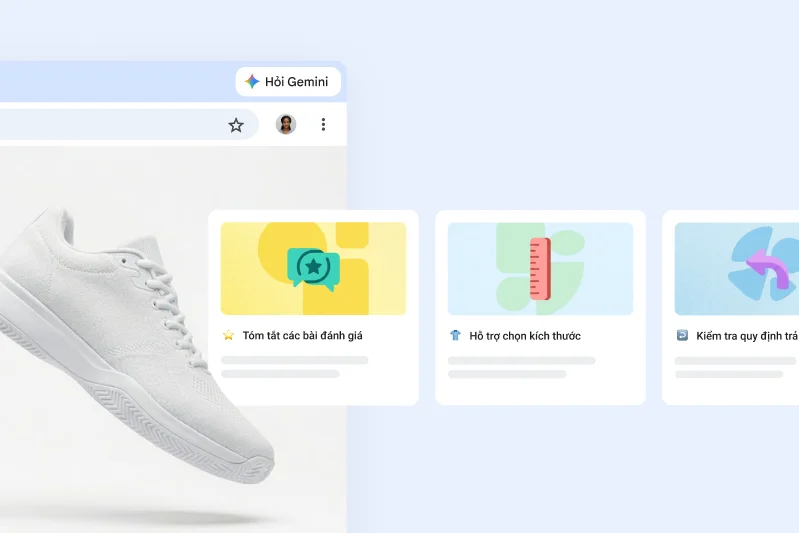
để tóm tắt các bài đánh giá
Đưa ra quyết định mua hàng sáng suốt hơn mà không tốn nhiều công sức. Khi bạn dùng Gemini trong Chrome để tóm tắt các bài đánh giá, bạn sẽ có được một bức tranh toàn diện hơn mà không cần phải đọc hết tất cả.
để tìm câu trả lời nhanh
Không cần cuộn chuột mãi. Gemini trong Chrome giúp bạn tìm thấy ngay những gì bạn đang tìm kiếm, ngay cả trên những trang web dài nhất.
Chọn một thẻ bất kỳ bên dưới để xem cách Gemini hoạt động trong Chrome.
Kết quả chỉ nhằm mục đích minh hoạ và có thể khác so với thực tế. Hãy kiểm tra câu trả lời để đảm bảo tính chính xác.
Chế độ AI
Hỏi bất cứ điều gì bằng Chế độ AI tích hợp
Chế độ AI là trải nghiệm tìm kiếm bằng AI mạnh mẽ nhất của Google. Chế độ này sử dụng khả năng suy luận nâng cao và chức năng đa phương thức để trả lời ngay cả những câu hỏi khó nhất của bạn. Hãy xem câu trả lời dựa trên AI, đồng thời khám phá thêm qua các câu hỏi nối tiếp và đường liên kết trang web hữu ích.
Tìm hiểu thêm về Chế độ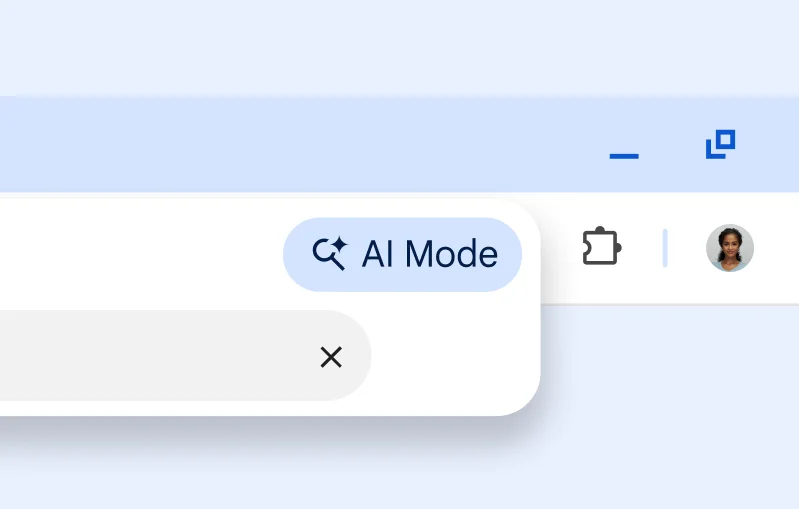
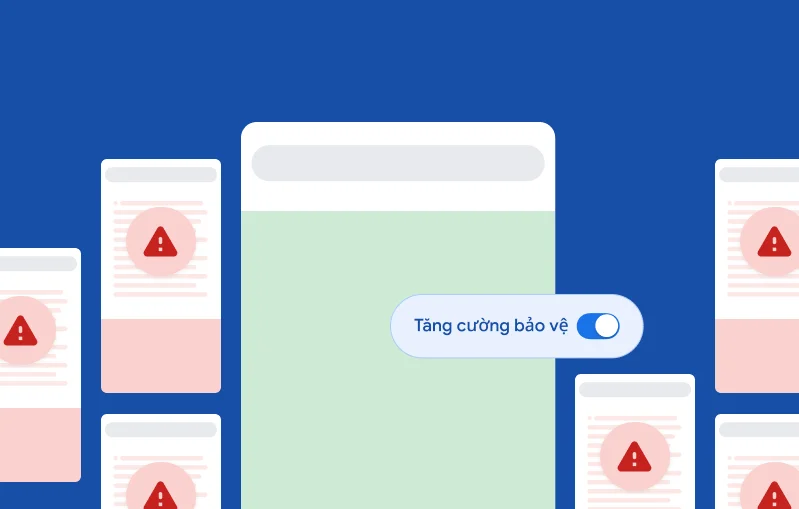
Chủ động ngăn chặn các thủ đoạn lừa đảo mới nhất
Công nghệ bảo mật sử dụng AI của chúng tôi tự động ngăn chặn các mối đe doạ (như tấn công giả mạo, phần mềm độc hại và thủ đoạn lừa đảo) trước khi chúng tiếp cận được bạn. Gemini Nano thậm chí còn giúp Chrome phát hiện những hình thức lừa đảo chưa từng thấy trước đây.
Bật
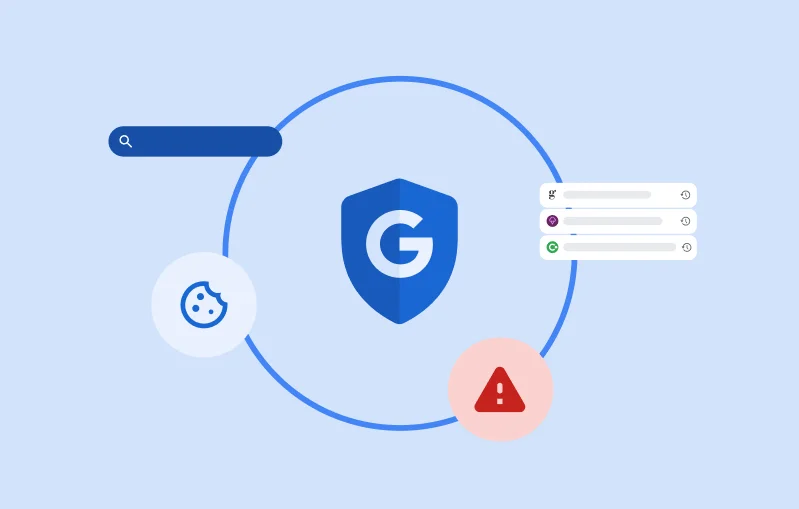
Quyền riêng tư cho tương lai của web
Công nghệ bảo mật hàng đầu của Google bảo vệ hàng tỷ người dùng trên mọi sản phẩm – bao gồm cả Chrome.
Mục tiêu của chúng tôi là luôn giúp bạn làm chủ dữ liệu của mình và chúng tôi cam kết bảo vệ dữ liệu đó bằng các biện pháp bảo vệ quyền riêng tư được thiết kế riêng cho các trải nghiệm dựa trên AI.
Câu hỏi thường gặp
Gemini trong Chrome là gì?
Làm cách nào để tìm Gemini trong Chrome?
Làm cách nào để sử dụng Gemini trong Chrome trên trình duyệt?
Gemini trong Chrome có thể làm việc thay tôi không?
Tôi có cần dùng tiện ích AI cho Chrome không?
Chế độ AI là gì?
Làm cách nào để sử dụng Chế độ AI?
Google AI thu thập những dữ liệu nào về tôi?

Quét để tải
ứng dụng Chrome