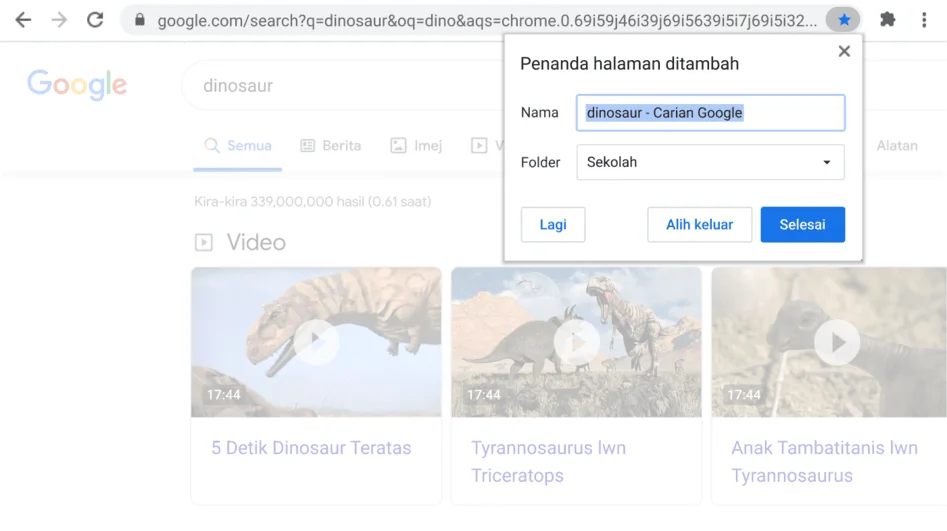
Petua dan pintasan untuk menyemak imbas dengan lebih baik
Petua Chrome ini dapat membantu anda menyelesaikan tugas dengan lebih cepat menggunakan penyemak imbas anda - daripada mengumpulkan tab kepada mempelajari pintasan papan kekunci yang menjimatkan masa.
Susun tab anda menggunakan kumpulan tab Chrome
Buat kumpulan tab anda
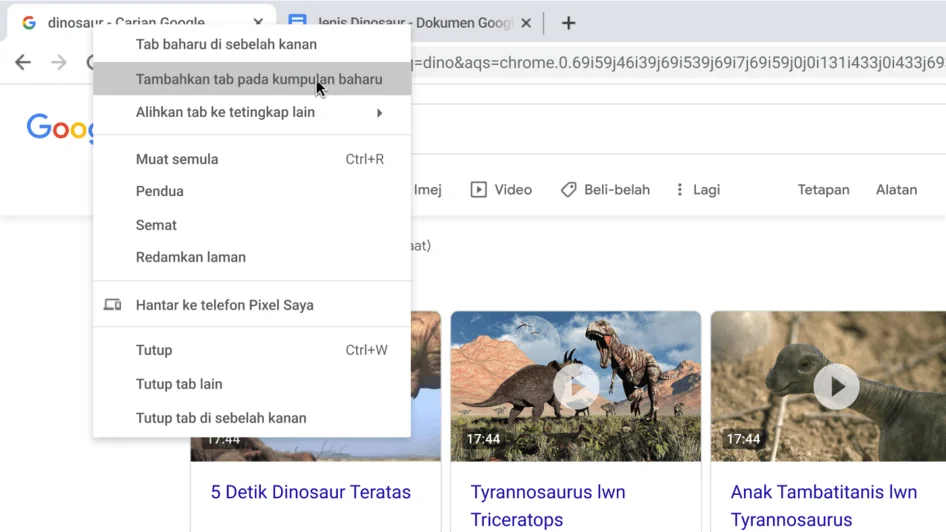
Anda boleh mengumpulkan tab untuk menyatukan halaman yang berkaitan dalam satu ruang kerja. Untuk membuat kumpulan tab, cuma klik kanan mana-mana tab dan pilih Tambahkan tab pada kumpulan baharu.
- Klik kanan tab.
- Klik Tambahkan Tab pada kumpulan baharu.
- Klik Kumpulan Baharu atau klik nama kumpulan tab yang sedia ada.
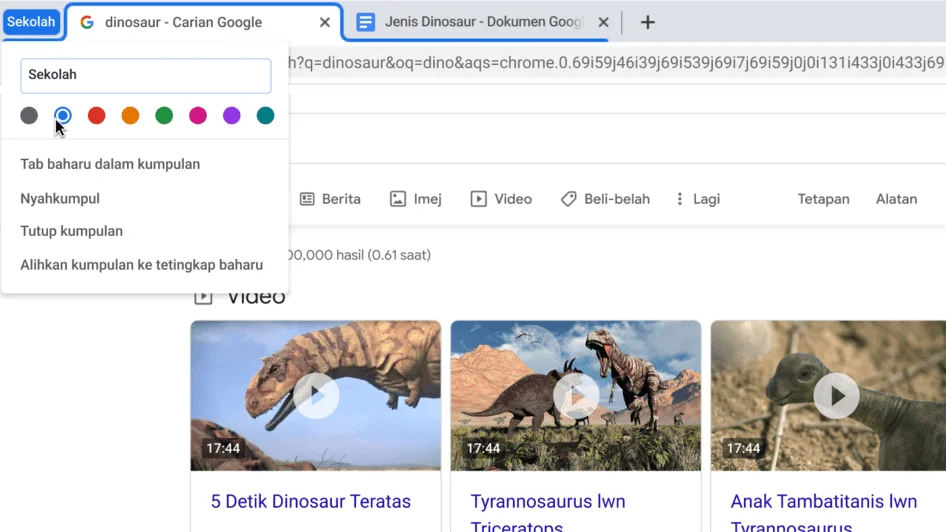
Namakan kumpulan tab Chrome anda dan sesuaikan warna
Runtuhkan kumpulan tab
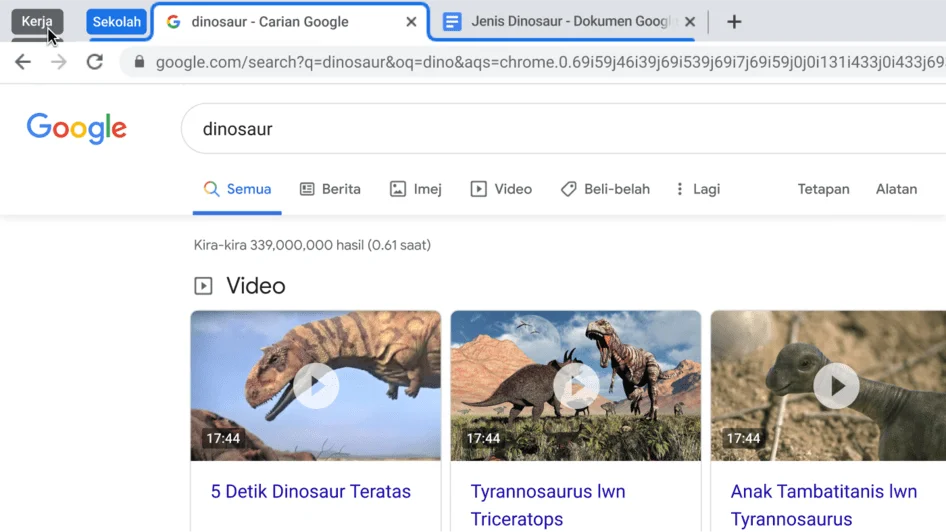
Susun semula kumpulan tab
Sesuaikan Chrome menggunakan petua ini
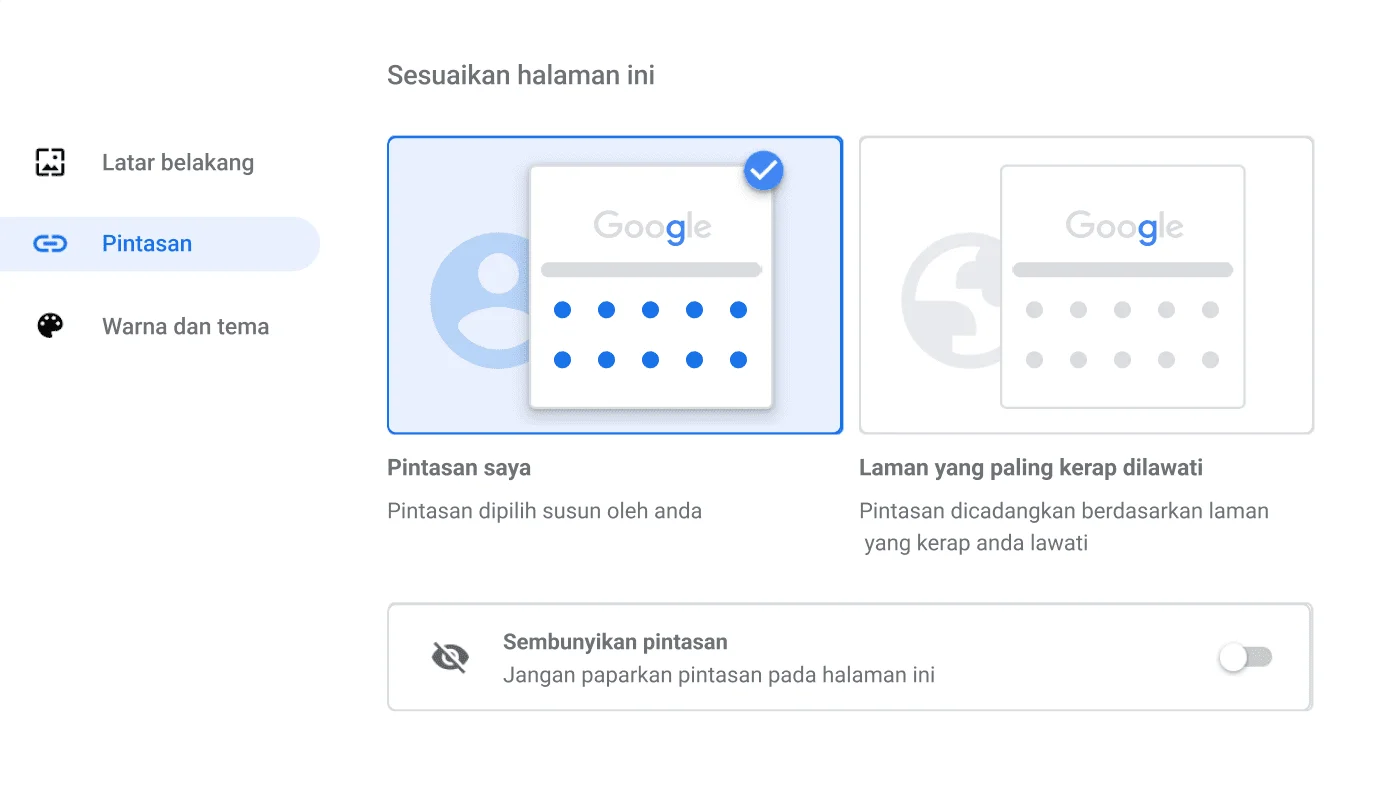
Buat pintasan Chrome untuk ke laman kegemaran anda
Pintasan boleh menjimatkan masa anda yang berharga. Cuma pergi ke dialog ‘Pintasan’ dalam menu Sesuaikan.
- Buka tab baharu.
- Di bahagian bawah sebelah kanan, klik Sesuaikan.
- Klik Pintasan.
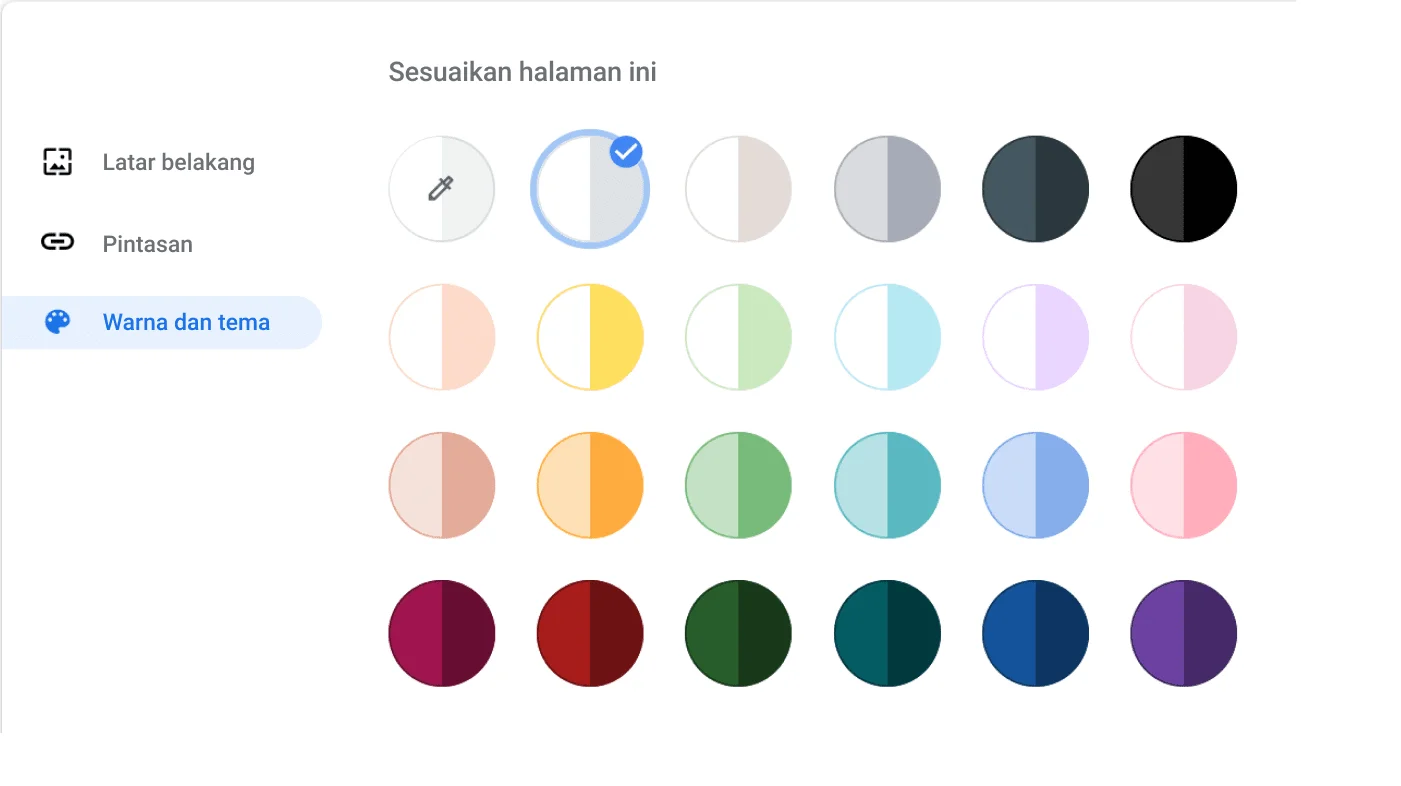
Pilih warna penyemak imbas anda
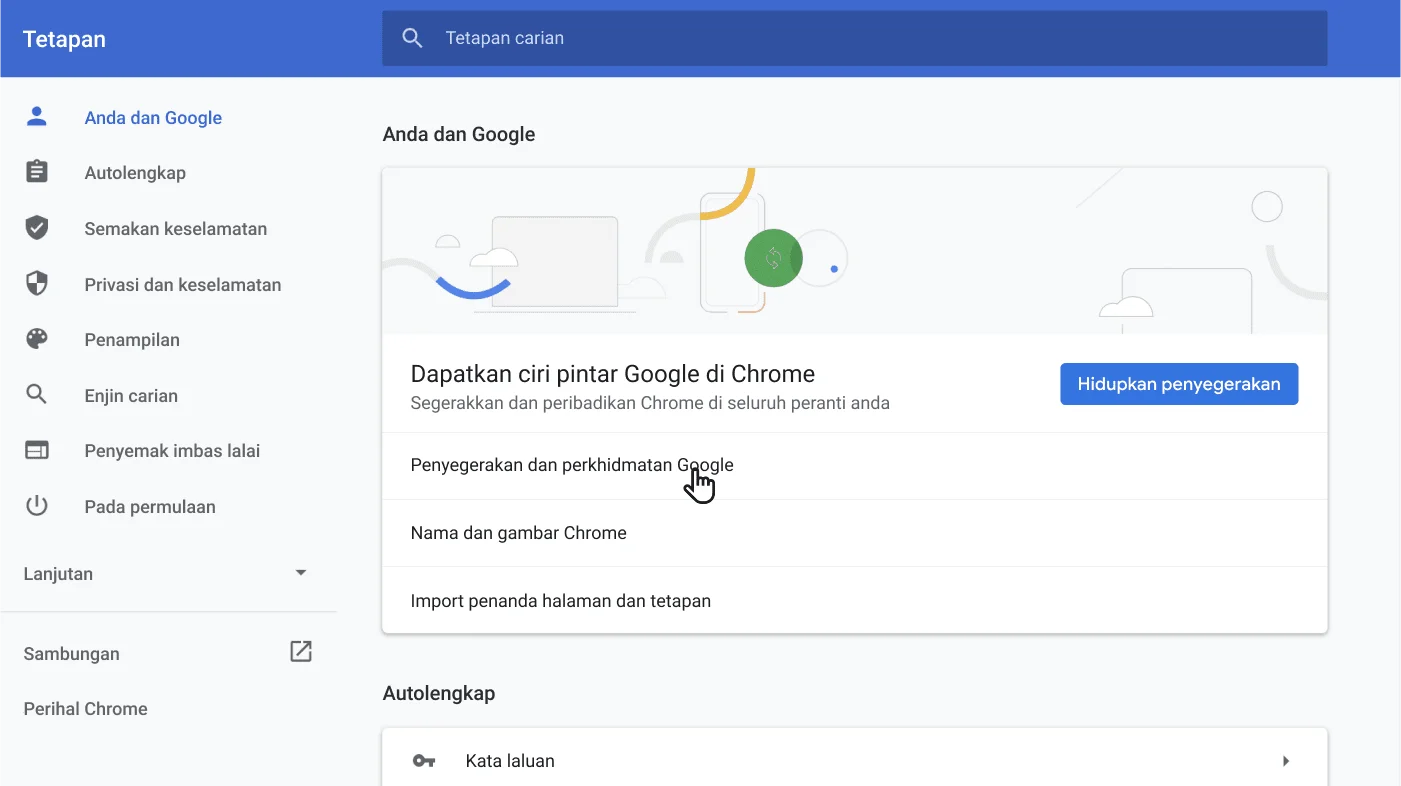
Segerakkan Chrome merentas komputer riba dan telefon anda
Petua berguna untuk memaksimumkan Chrome
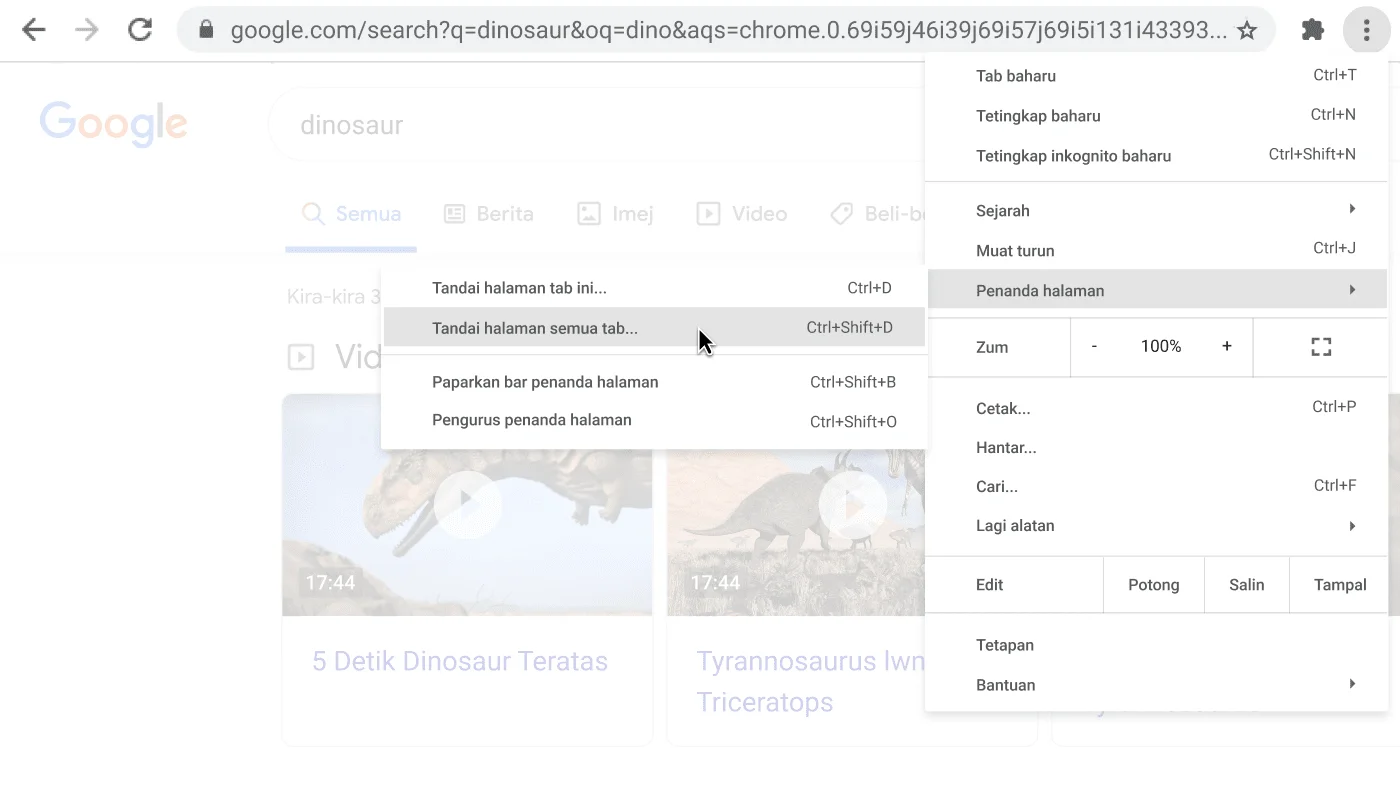
Tandai halaman semua tab anda sekali gus
Jangan bazirkan masa mengklik tab satu per satu untuk menandai halaman tab tersebut. Dengan Chrome, anda boleh menandai halaman semua tab yang terbuka hanya dengan mengklik Penanda Halaman dalam menu anda dan memilih Tandai Halaman Semua Tab.
- Di bahagian atas sebelah kanan, klik Lagi .
- Klik Penanda Halaman.
- Klik Tandai Halaman Semua Tab.
Membuka satu set halaman semasa permulaan Chrome secara automatik
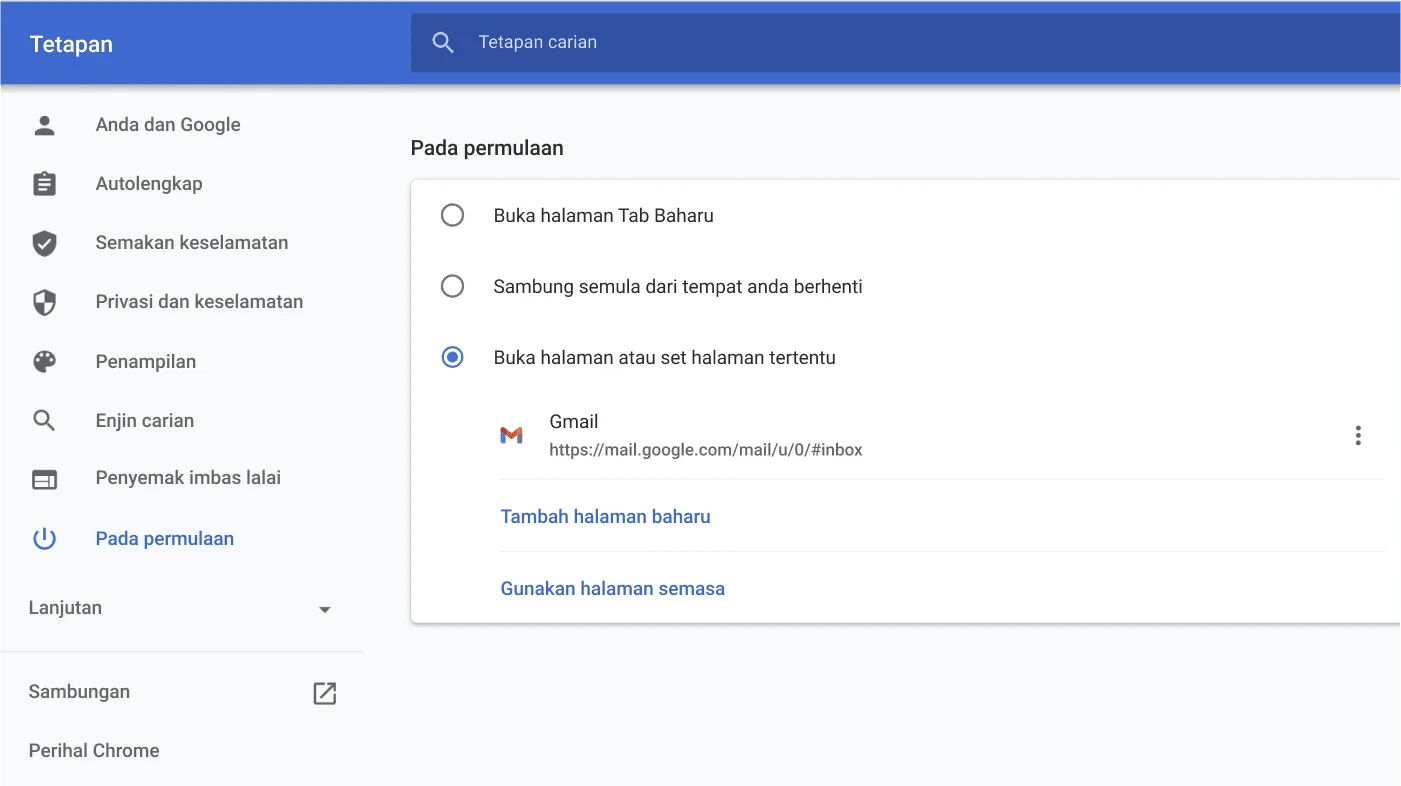
Temukan perkara yang anda cari dengan pantas
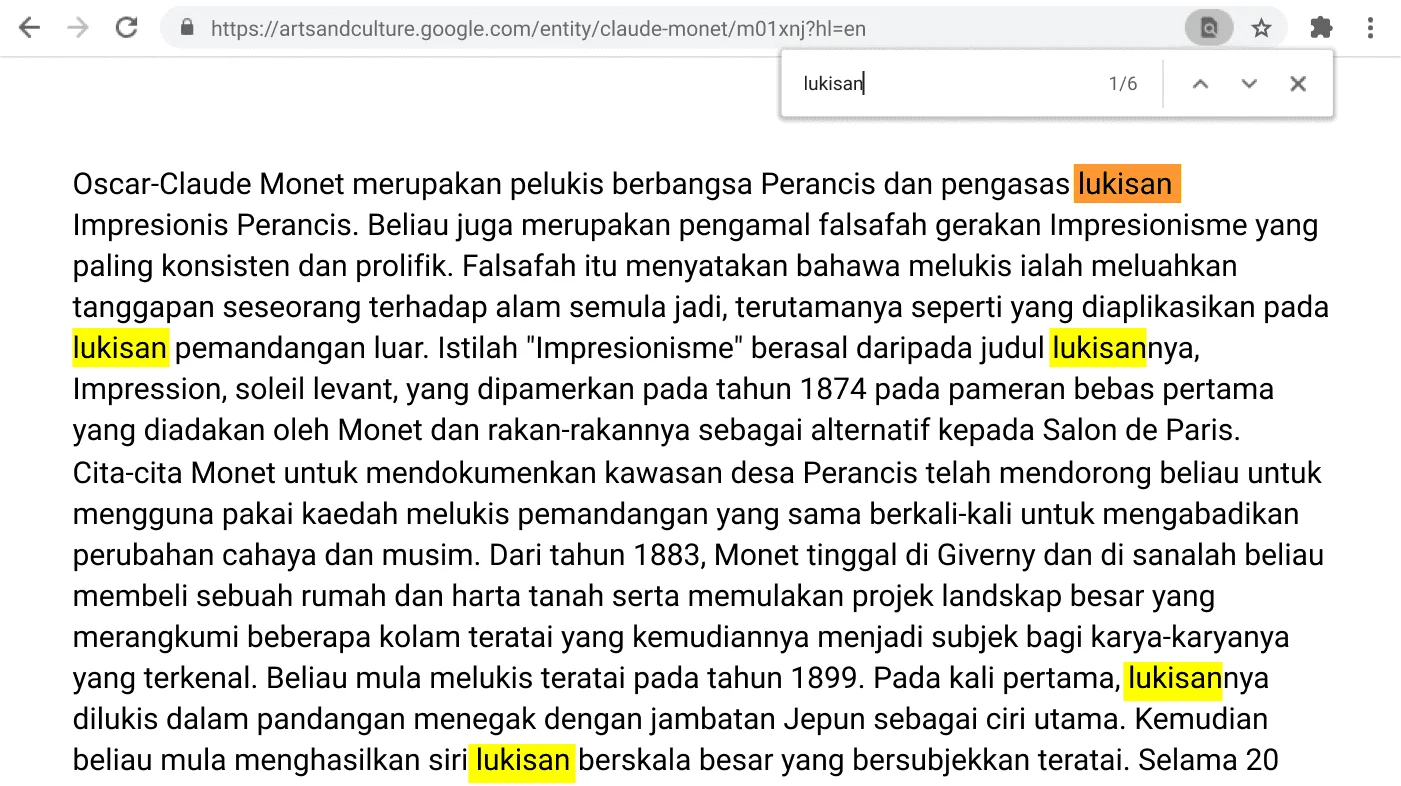
Gunakan pintasan papan kekunci Chrome untuk menjimatkan masa
Buka semula tab yang terakhir ditutup
Kadangkala anda tersedar bahawa anda tidak sepatutnya menutup tab itu sejurus selepas menutupnya. Itulah sebabnya Chrome membolehkan anda mengembalikan tap yang ditutup hanya menggunakan beberapa ketukan kekunci yang mudah.
- Windows, ChromeOS & Linux: Ctrl + Shift + T
- Mac: Command + Shift + T
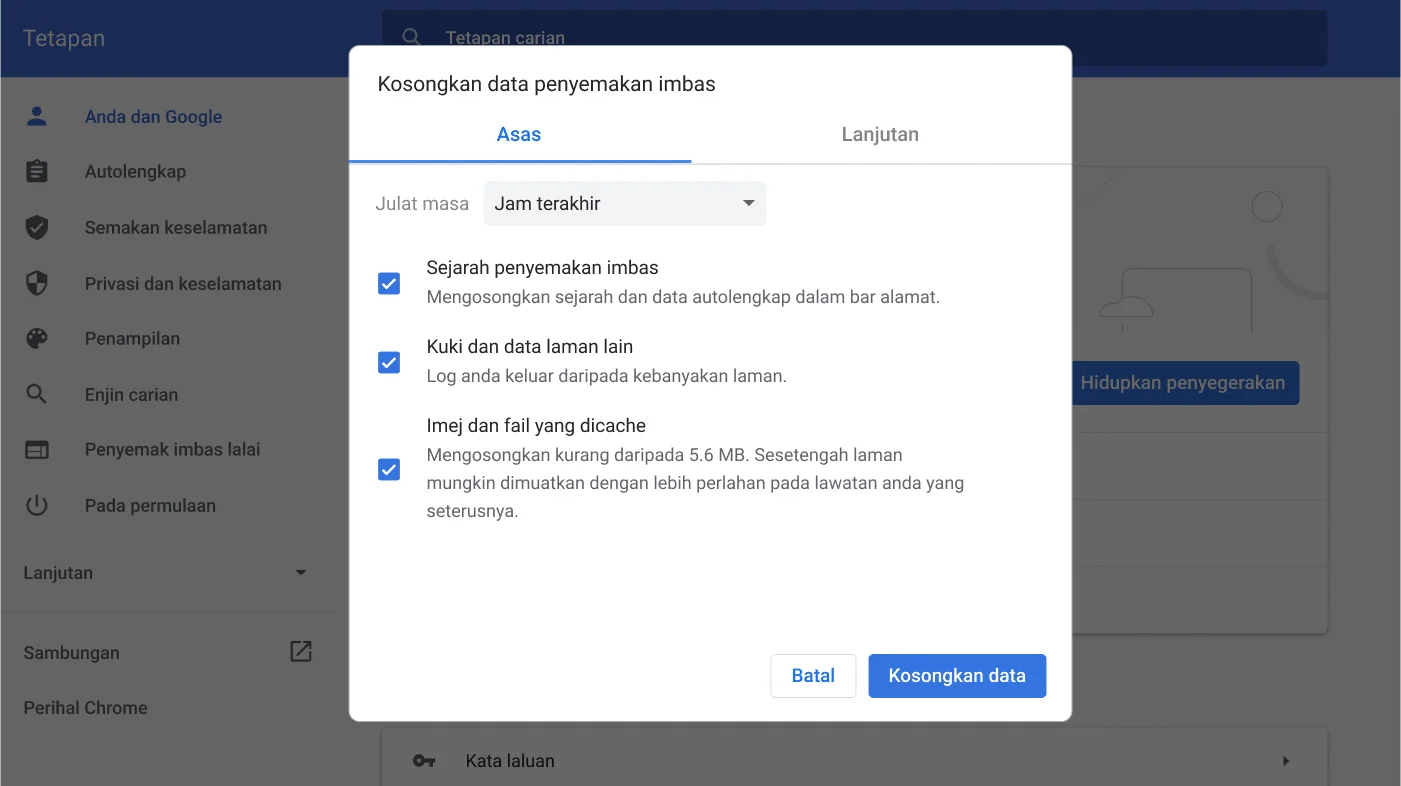
Kosongkan data semakan imbas
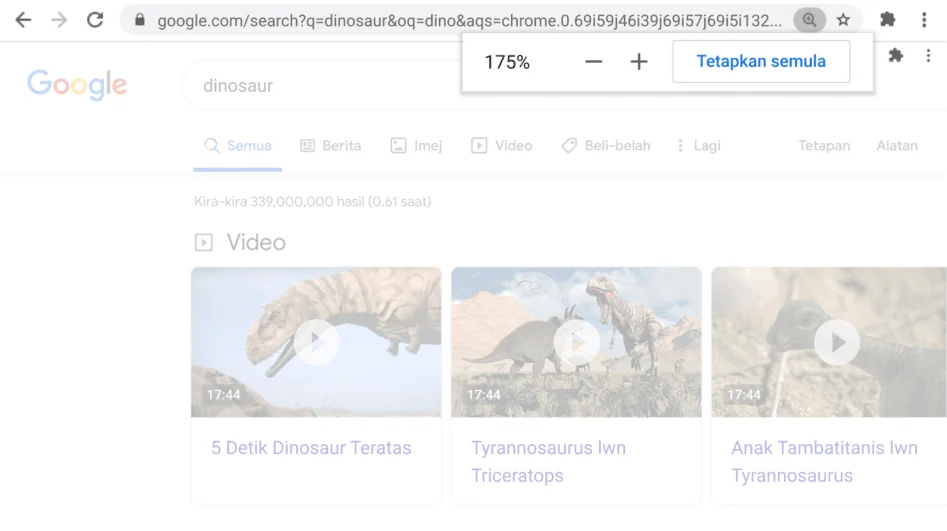
Laraskan tahap zum
Tandai halaman bagi halaman semasa