タブの新しい表示方法
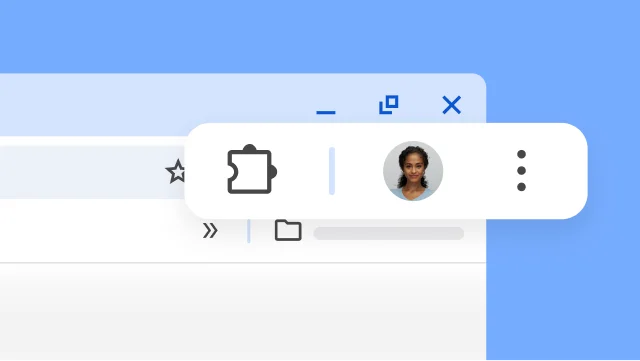
垂直タブでは、タブがウィンドウの横に移動するため、タブのタイトル全体を表示して、タブグループを簡単に管理し、縦のスペースを広く使えます。一度に多くのタブを開くことが多い場合に最適な設定です。
タブを移動するには、タブバーを右クリックして [タブを縦方向に表示] を選択します。
PDF に署名やアノテーションを追加
ダウンロードや印刷を行わずに PDF に署名できます。アノテーション ツールを使用すると、手書きで署名したり、フォームに記入したり、行をハイライト表示したりできます。
- PDF を開いてアノテーション アイコン をクリックします。
- ペンまたは蛍光ペンのスタイルと色を選択します。
- アノテーションや署名を追加して、保存アイコン をクリックします。
ヒント: ズームアイコン を使用すると、狭い場所でも描画しやすくなります。
ポイントカード、フライト情報、車両情報を自動入力
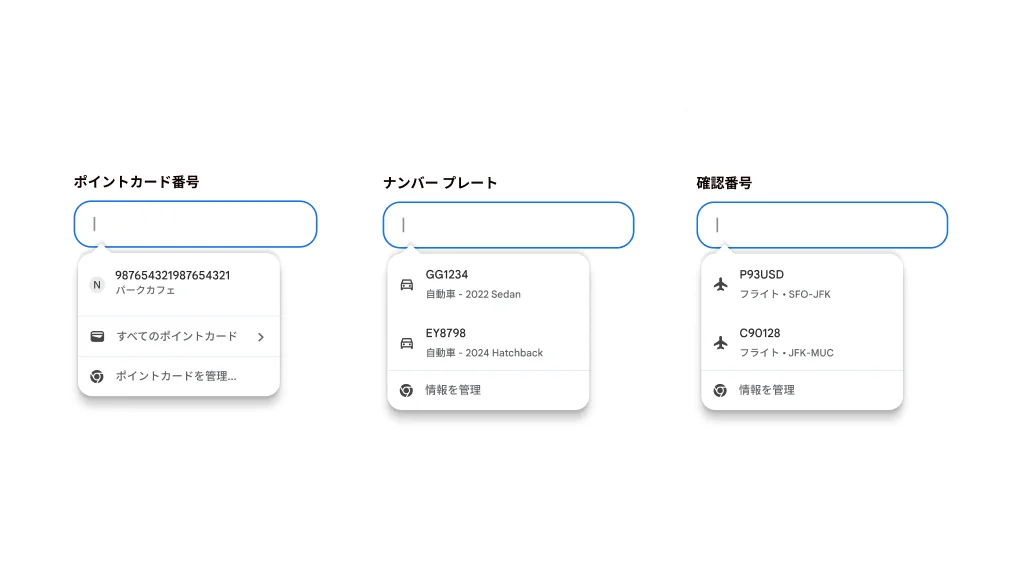
情報を探す必要はありません。Chrome が Google ウォレットと統合され、より多くの種類の情報をすばやく安全に自動入力できるようになりました。
- ポイントカード: 物理的なカードがなくてもポイントを獲得できます。
- 車両情報: 保険の見積もり、駐車場の予約、オンラインでの車両登録などのフォームにすばやく入力できます。
- フライト情報: 確認番号と日付を自動入力して、スムーズにチェックインできます。
1 つのタブで 2 ページを表示
分割ビューでは、同じタブに 2 つのページを並べて表示できるため、オプションの比較や、メモを取りながら動画視聴といった作業を簡単に行えます。
分割ビューを開くには、別のタブをブラウザ ウィンドウの左端または右端にドラッグします。または、リンクを右クリックして [分割ビューでリンクを開く] を選択します。