نکات و میانبرهایی برای مرور بهتر
از گروههای برگه گرفته تا آشنایی با میانبرهای صفحهکلید که باعث صرفهجویی در زمان میشوند، این نکات Chrome میتوانند به شما کمک کنند کارها را با مرورگرتان سریعتر انجام دهید.
برگههایتان را با گروههای برگه Chrome سازماندهی کنید
گروه برگه ایجاد کنید
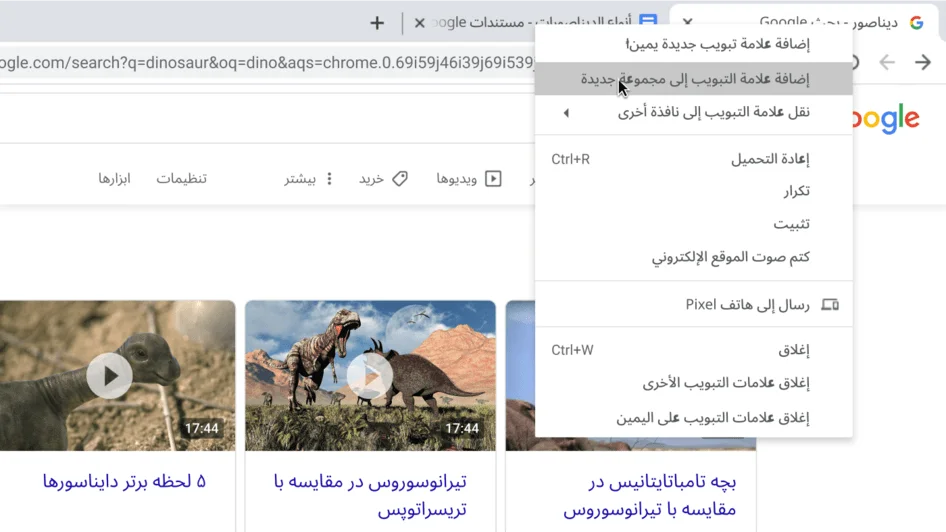
میتوانید برگهها را گروهبندی کنید تا صفحات مرتبط را با هم در یک فضای کاری نگه دارید. برای ایجاد گروه برگه، کافی است روی برگهای کلیک راست کنید و «افزودن برگه به گروه جدید» را انتخاب کنید.
- روی برگهای کلیک راست کنید.
- روی افزودن «برگه» به گروه جدید کلیک کنید.
- روی گروه جدید یا نام یکی از گروههای برگه موجود کلیک کنید.
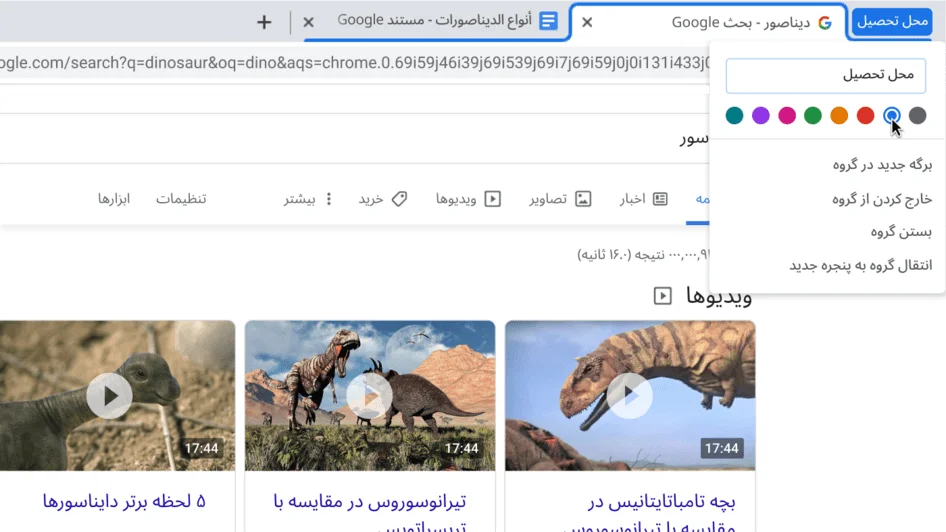
گروههای برگه Chrome را نامگذاری کنید و رنگها را سفارشی کنید
گروههای برگه را جمع کنید
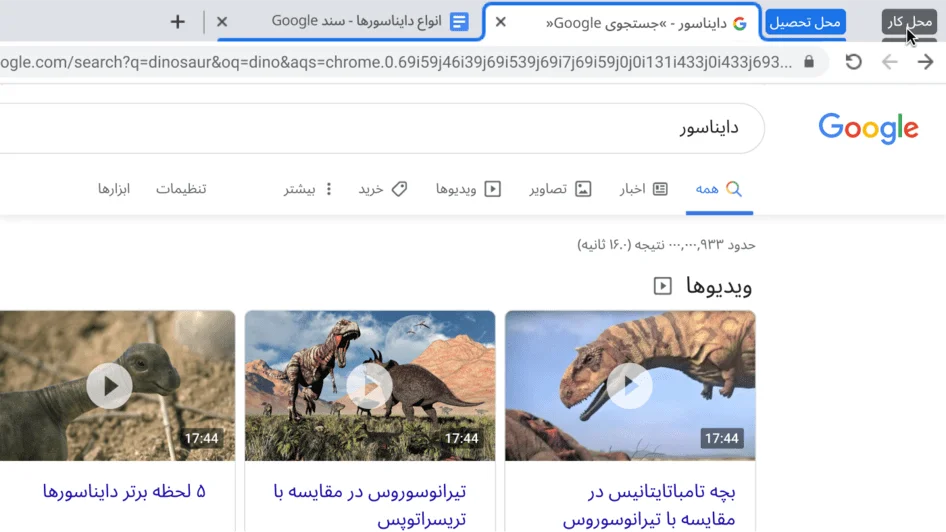
ترتیب گروههای برگه را عوض کنید
Chrome را با این نکتهها سفارشی کنید
میانبرهای Chrome به سایتهای دلخواهتان ایجاد کنید
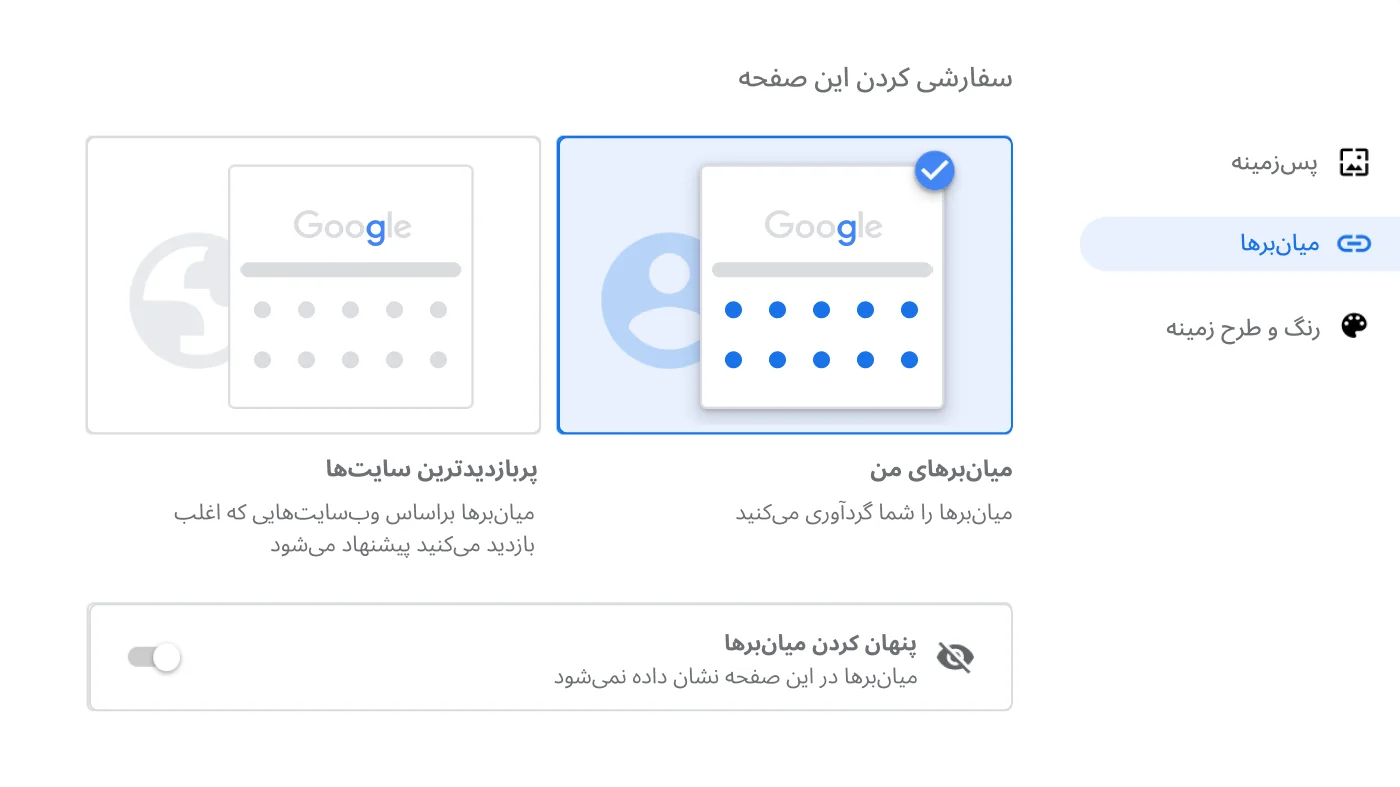
میانبرها میتوانند به شما کمک کنند در وقت ارزشمندتان صرفهجویی کنید. کافی است به کادر گفتگوی «میانبر» در منوی «سفارشیسازی» بروید.
- برگه جدیدی باز کنید.
- در گوشه پایین سمت راست، روی سفارشی کردن کلیک کنید.
- روی میانبرها کلیک کنید.
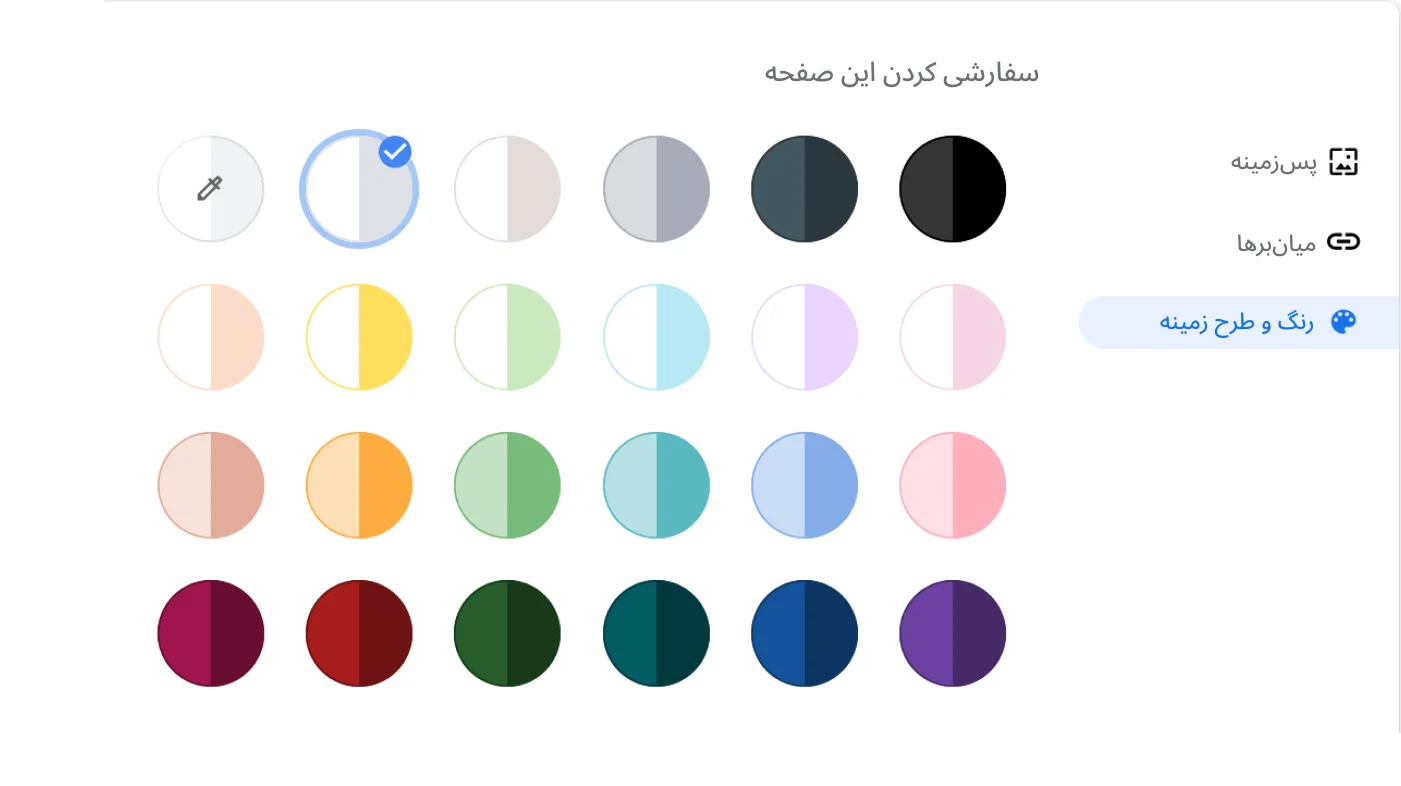
انتخاب رنگ مرورگر
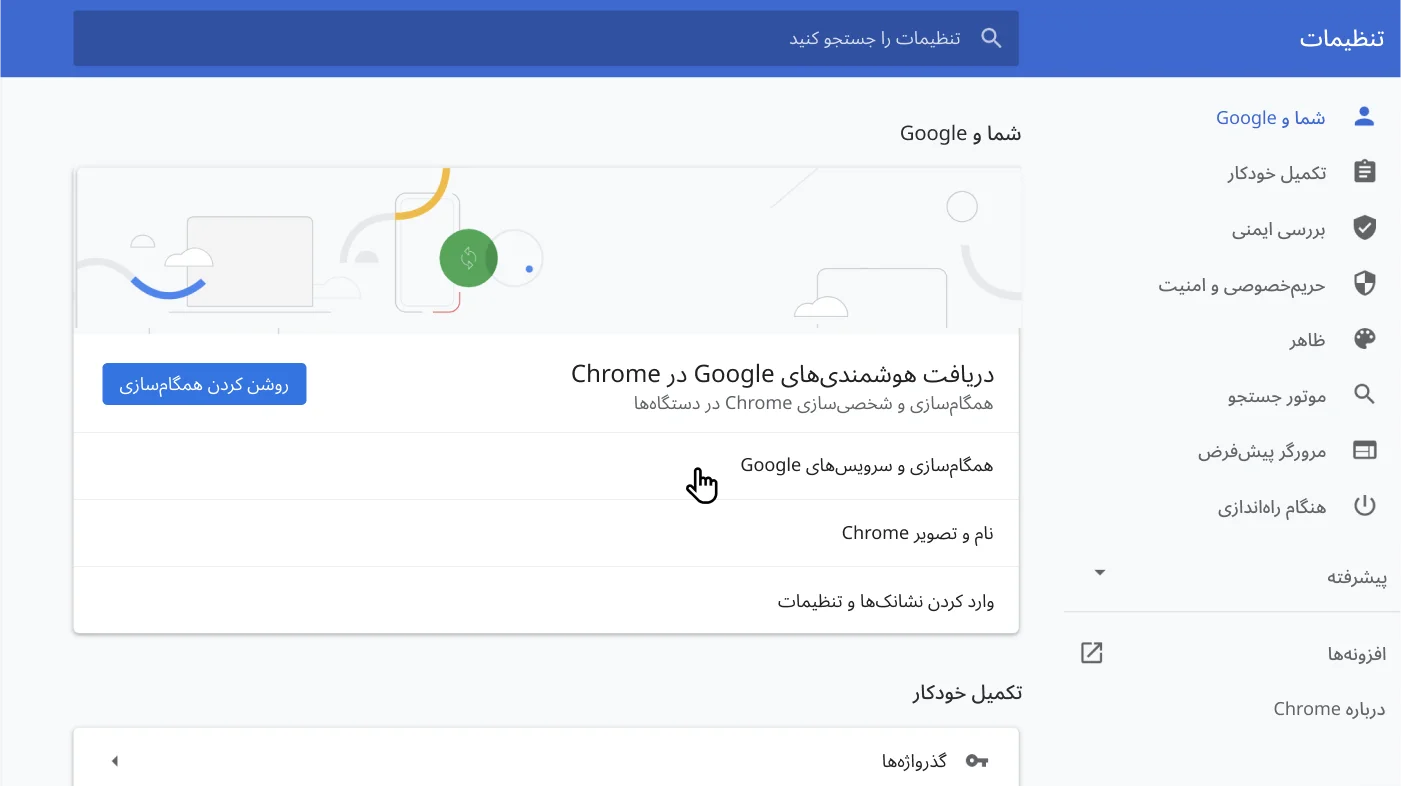
همگامسازی Chrome در لپتاپ و تلفن
نکتههای مفید برای بهحداکثر رساندن کارایی Chrome
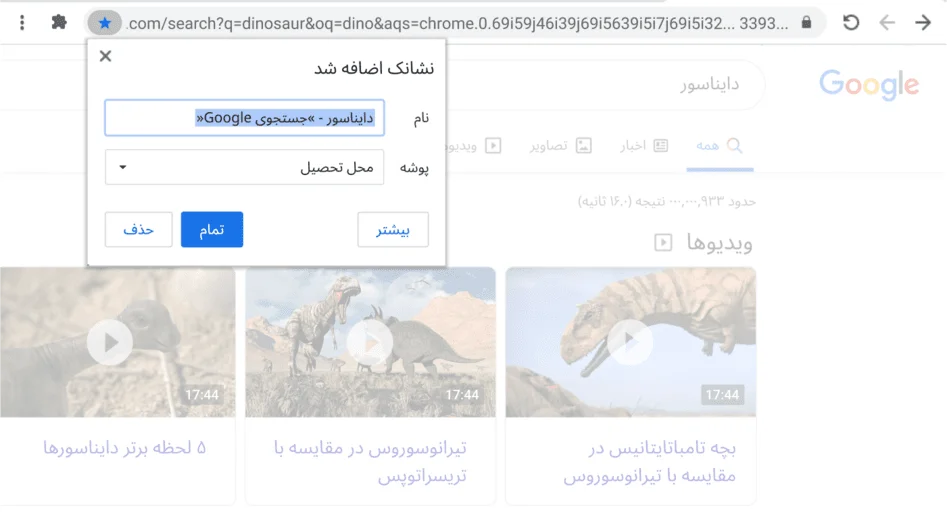
نشانکگذاری همزمان همه برگهها
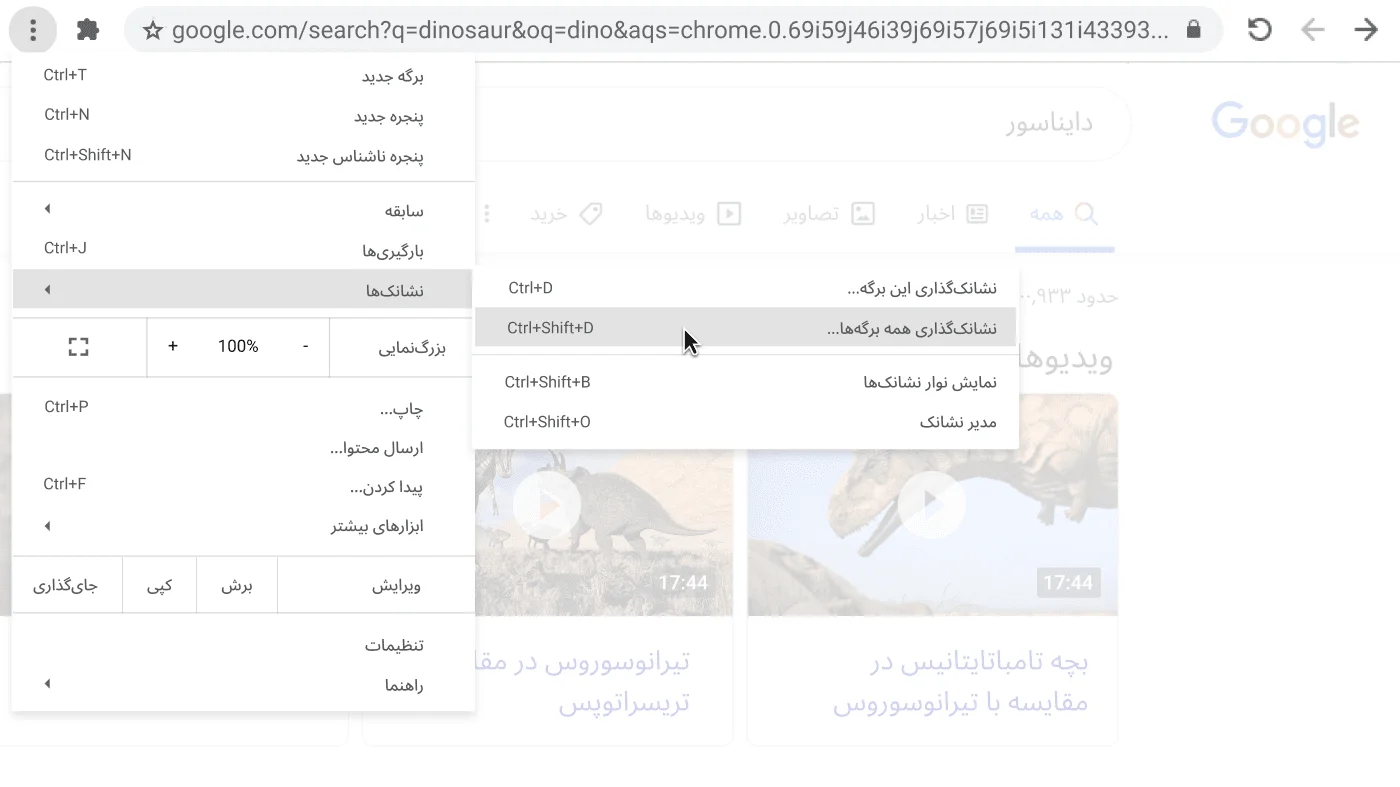
با کلیک کردن روی برگههای مجزا برای نشانکگذاریشان زمان را هدر ندهید. با Chrome میتوانید همه برگههای باز را فقط با کلیک کردن روی «نشانکها» در منو و انتخاب «نشانکگذاری همه برگهها» نشانکگذاری کنید.
- در گوشه بالا سمت راست، روی «بیشتر» کلیک کنید .
- روی نشانکها.
- روی نشانکگذاری همه برگهها کلیک کنید.
باز کردن خودکار مجموعهای از صفحات در صفحه شروع Chrome
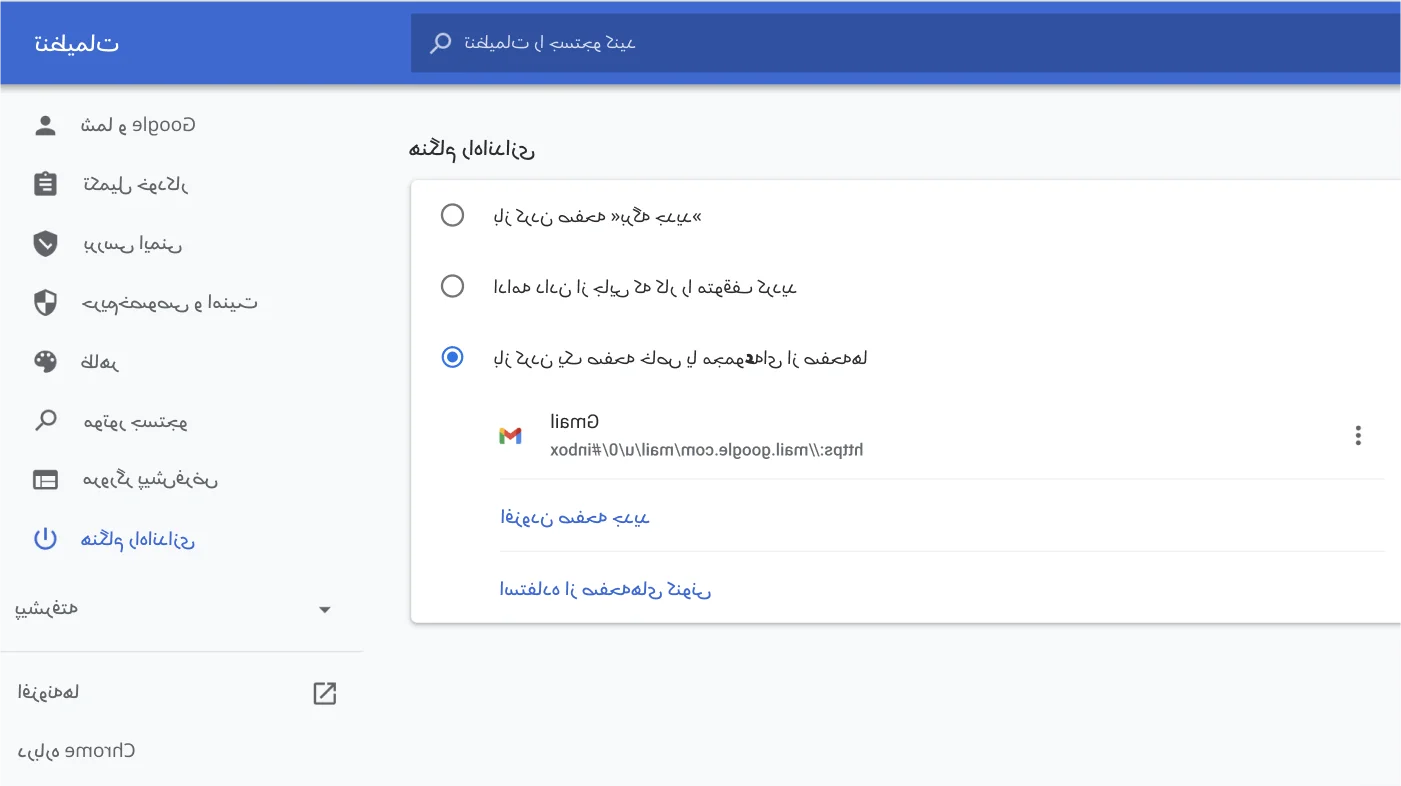
پیدا کردن سریع آنچه جستجو میکنید
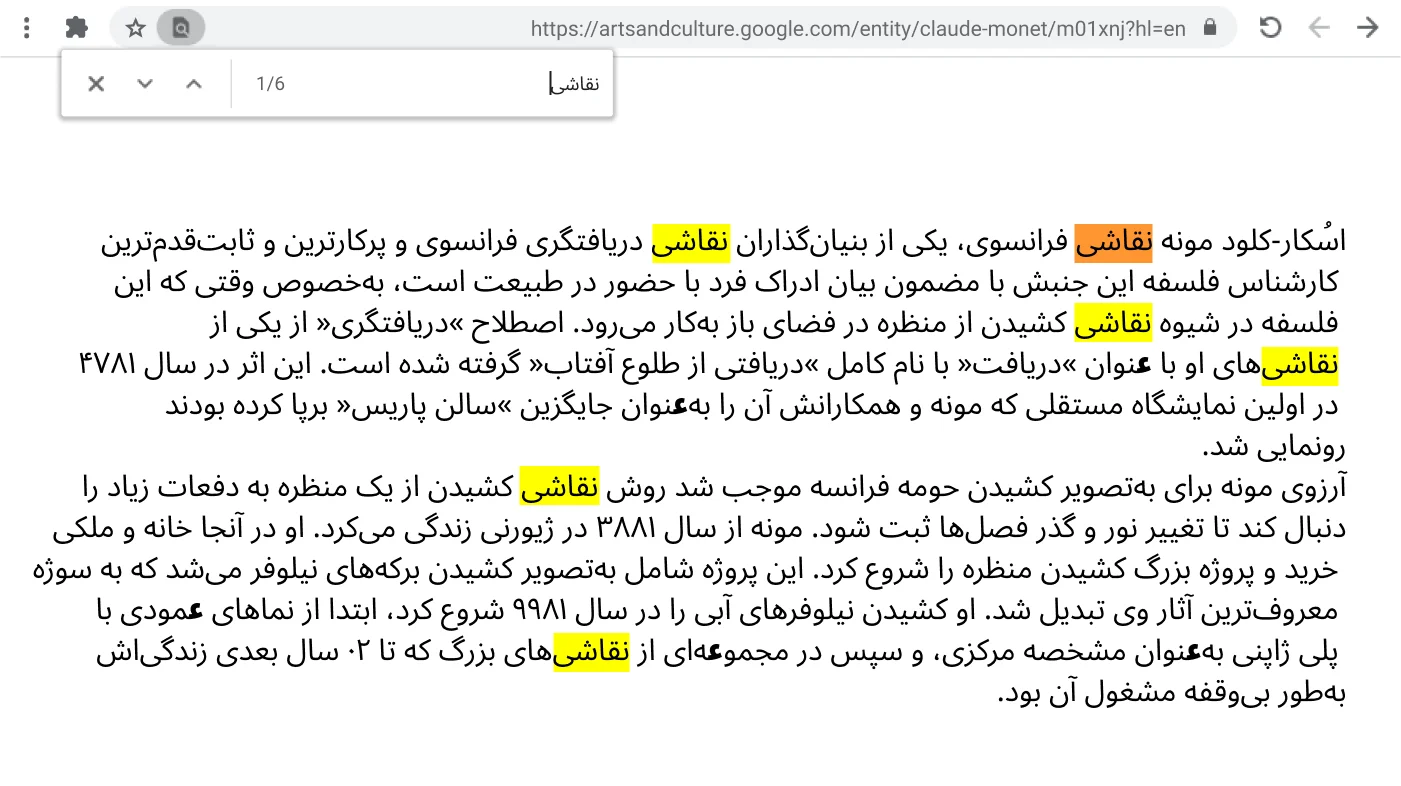
برای صرفهجویی در زمان، از میانبرهای صفحهکلید Chrome استفاده کنید
باز کردن مجدد آخرین برگه بستهشده
گاهی یکصدم ثانیه دیر متوجه میشوید که نباید آن برگه میبستید. بههمین دلیل است که Chrome به شما امکان میدهد با چند ضربه کلید ساده آن را برگردانید.
- Windows, ChromeOS & Linux: Ctrl + Shift + T
- Mac: Command + Shift + T
پاک کردن دادههای مرورشده
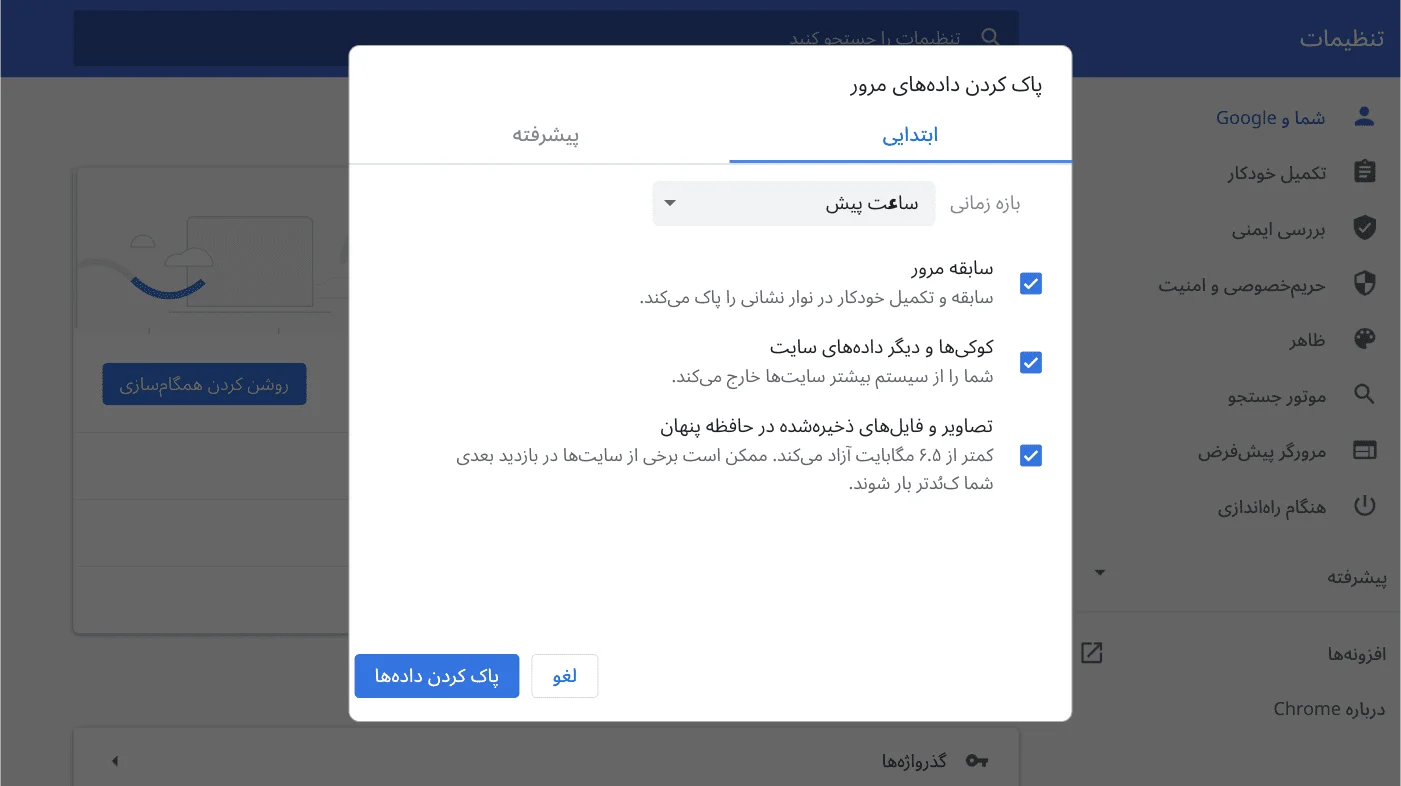
تنظیم سطح بزرگنمایی
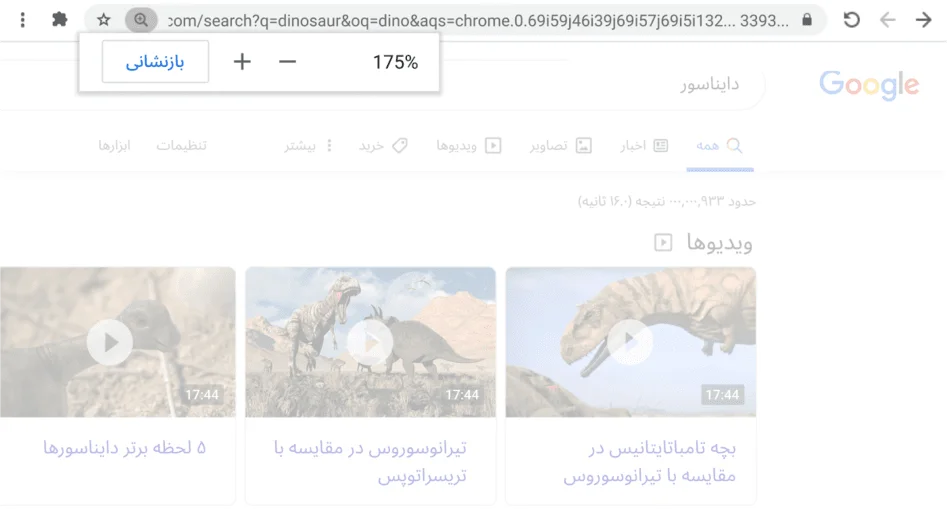
نشانکگذاری صفحه فعلی