Consejos y combinaciones de teclas para mejorar la navegación
Estos consejos de Chrome te ayudarán a realizar tareas de forma más rápida con el navegador, desde agrupar pestañas hasta aprender combinaciones de teclas que te ahorrarán mucho tiempo.
Organiza tus pestañas con los grupos de pestañas de Chrome
Crea un grupo de pestañas
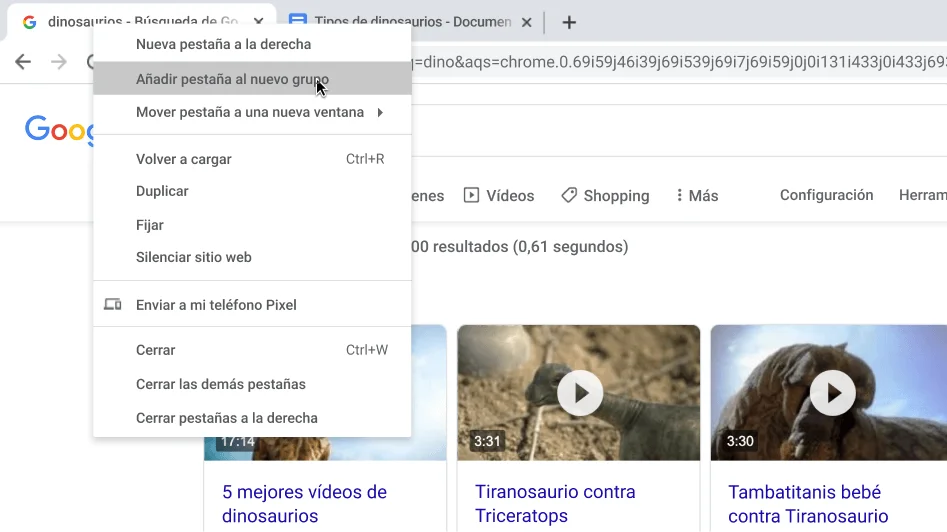
Puedes agrupar pestañas para juntar las páginas relacionadas en un mismo espacio de trabajo. Para crear un grupo de pestañas, solo tienes que hacer clic con el botón derecho en cualquier pestaña y seleccionar Añadir pestaña a un nuevo grupo.
- Haz clic con el botón derecho en una pestaña.
- Haz clic en Añadir pestaña a un nuevo grupo.
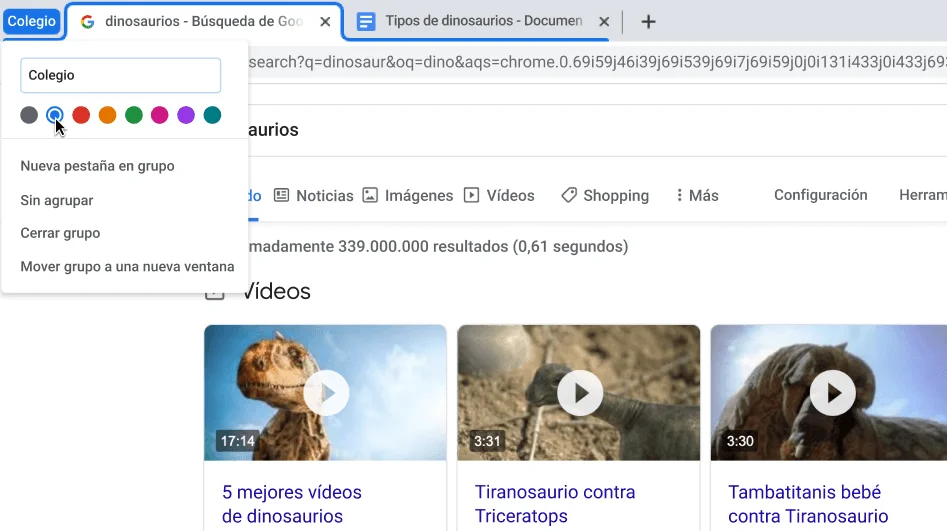
- Haz clic en Nuevo grupo o en el nombre de un grupo de pestañas que ya esté creado.
Pon un nombre a tus grupos de pestañas de Chrome y personaliza sus colores
Oculta grupos de pestañas
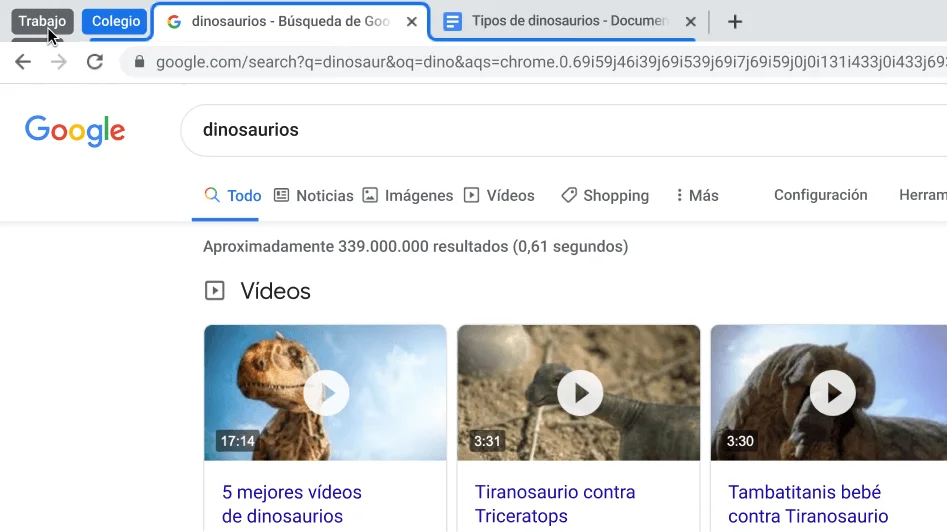
Cambia de orden los grupos de pestañas
Personaliza Chrome con estos consejos
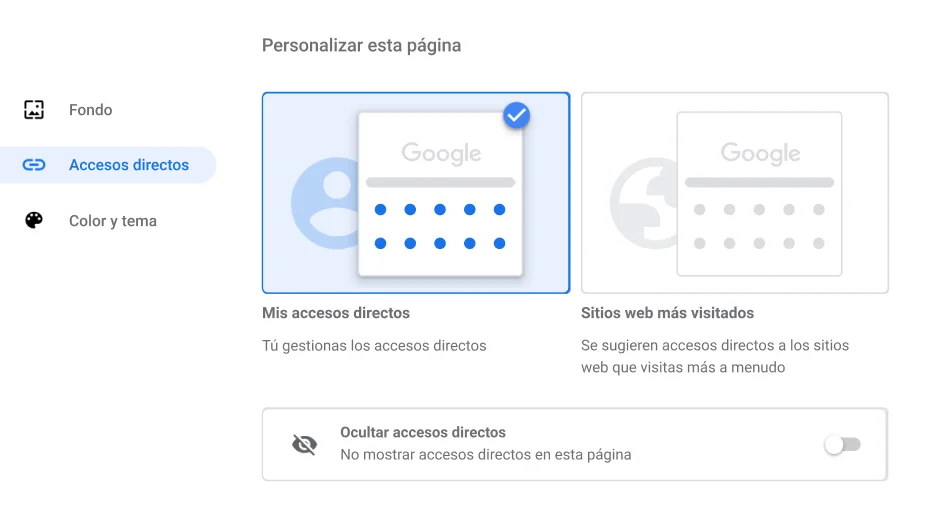
Crea accesos directos de Chrome a tus sitios favoritos
Las combinaciones de teclas pueden ayudarte a ahorrar un tiempo valioso. Ve al cuadro de diálogo "Accesos directos" del menú Personalizar.
- Abre una pestaña nueva.
- Abajo a la derecha, haz clic en Personalizar.
- Haz clic en Accesos directos.
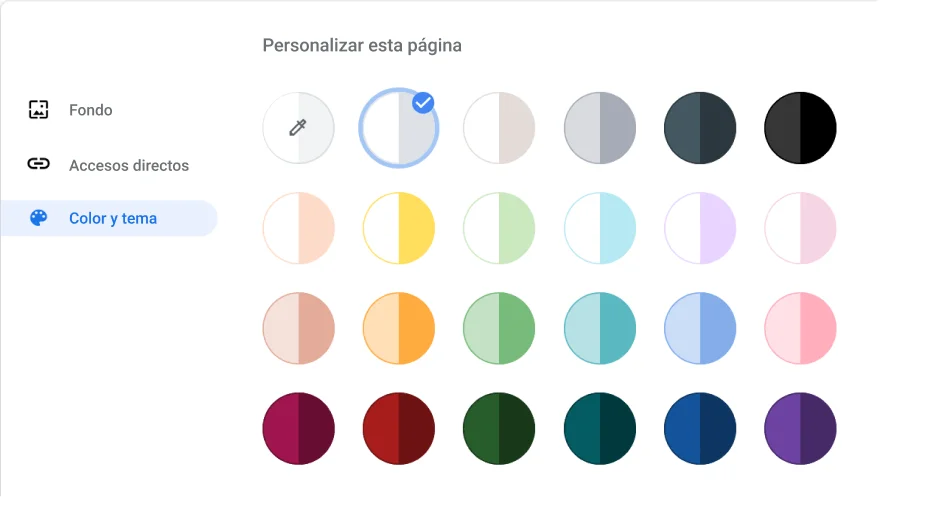
Elegir el color del navegador
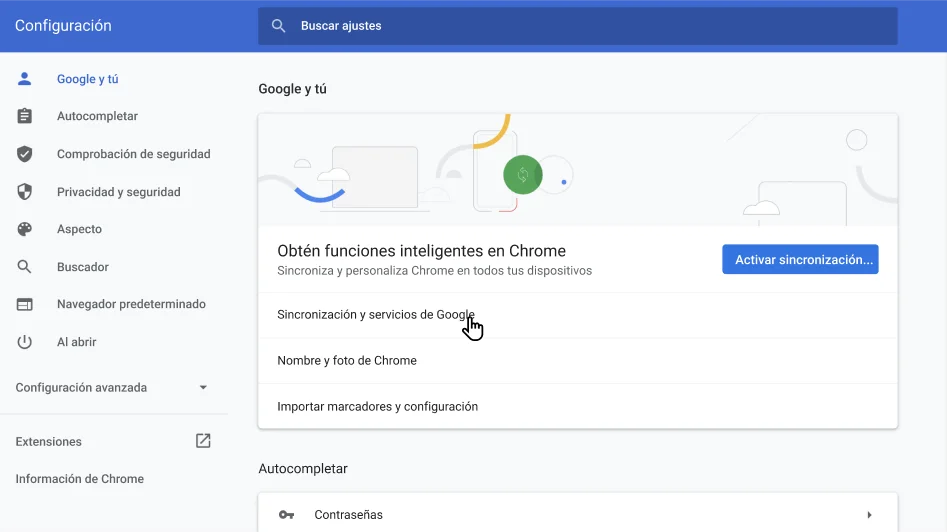
Sincronizar Chrome en tu ordenador y en tu teléfono
Consejos útiles para sacar más partido a Chrome
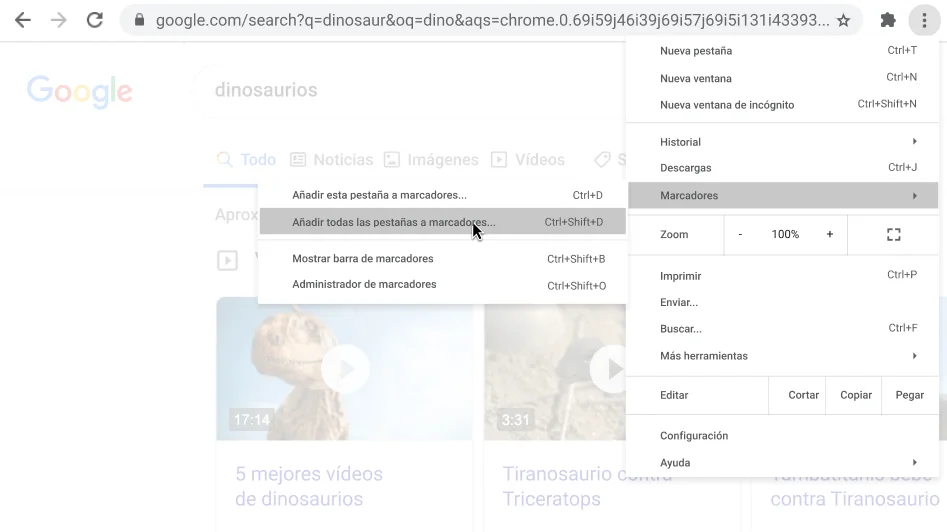
Añade todas tus pestañas a marcadores de una vez
No pierdas el tiempo haciendo clic en cada pestaña para añadirlas todas a marcadores. Con Chrome, si quieres añadir todas las pestañas abiertas a marcadores, solo tienes que hacer clic en Marcadores en el menú y seleccionar Añadir todas las pestañas a marcadores.
- Arriba a la derecha, haz clic en Más .
- Haz clic en Marcadores.
- Haz clic en Añadir todas las pestañas a marcadores.
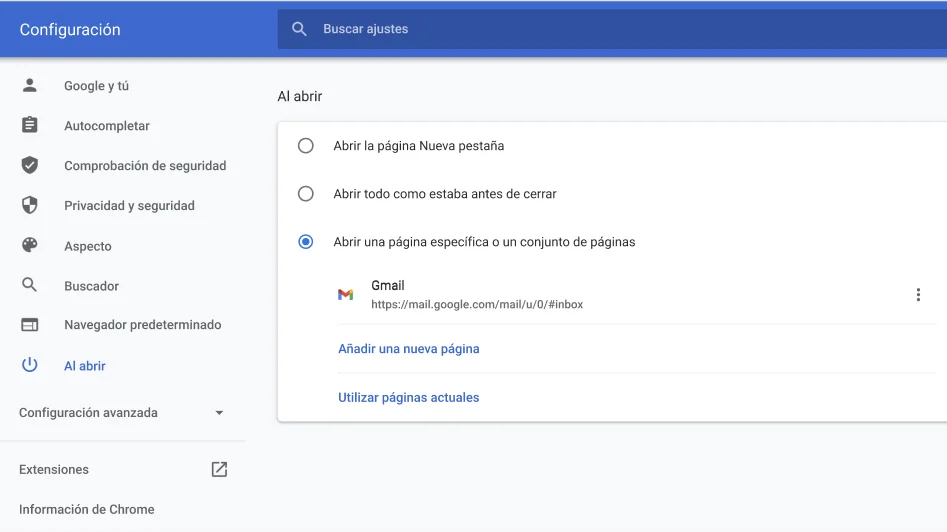
Abre de forma automática un conjunto de páginas al iniciar Chrome
Encuentra rápidamente lo que estás buscando

Usa las combinaciones de teclas de Chrome para ahorrar tiempo
Vuelve a abrir la última pestaña cerrada
A veces te das cuenta una fracción de segundo más tarde de que no deberías haber cerrado esa pestaña. Por eso Chrome te permite volver a abrirla con solo unas sencillas pulsaciones de teclas.
- Windows, ChromeOS & Linux: Ctrl + Shift + T
- Mac: Command + Shift + T
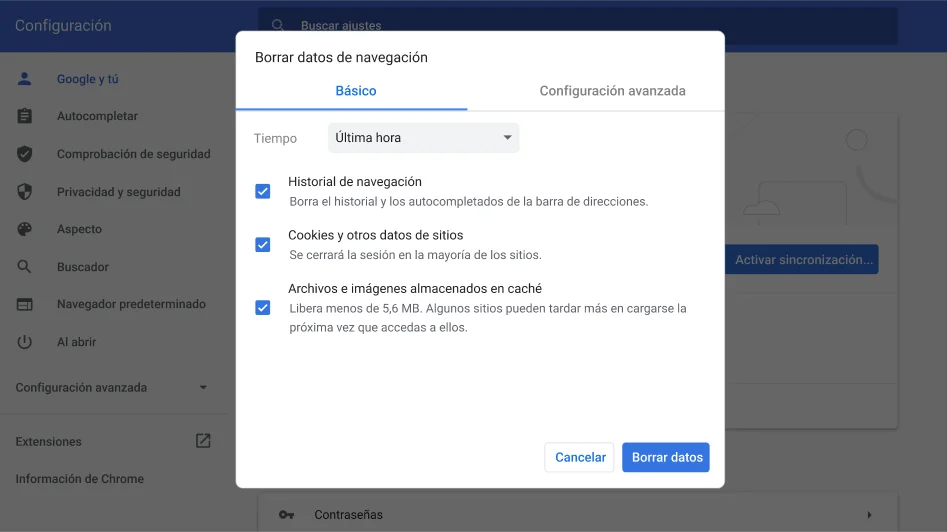
Borrar datos de navegación
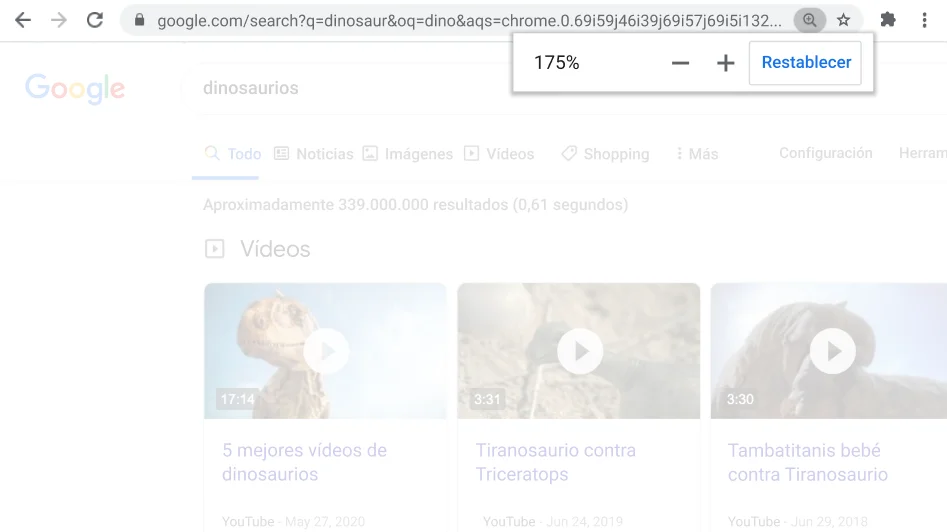
Ajustar niveles de zoom
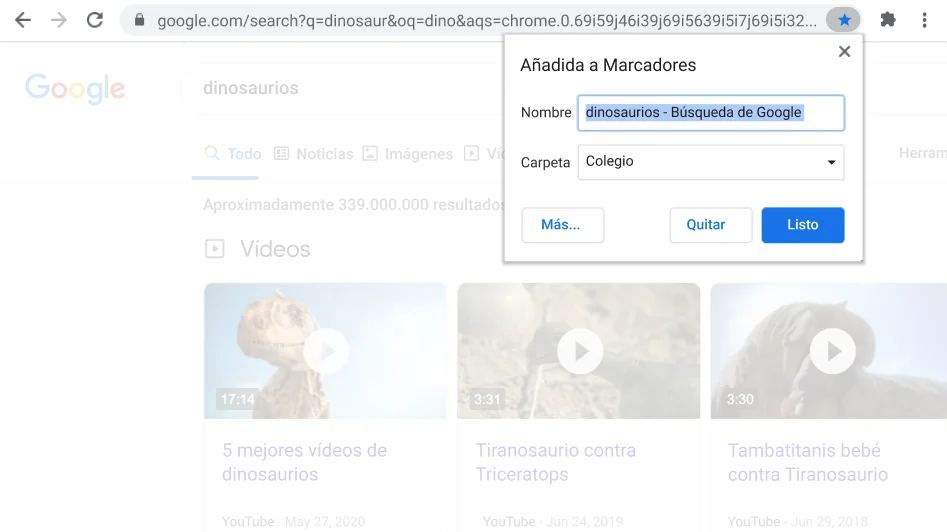
Añade la página actual a marcadores