Dzięki Chrome zyskasz jeszcze więcej możliwości

Filtry:
    produktywność

    Nowy sposób wyświetlania kart
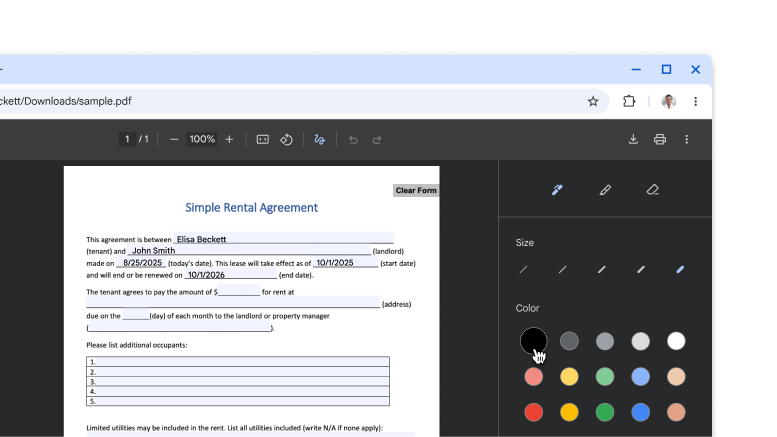
    Plik PDF otwarty w przeglądarce PDF w Chrome z ręcznie narysowanymi adnotacjami i podpisem.

    produktywność

    Podpisuj swoje pliki PDF i dodawaj do nich adnotacje
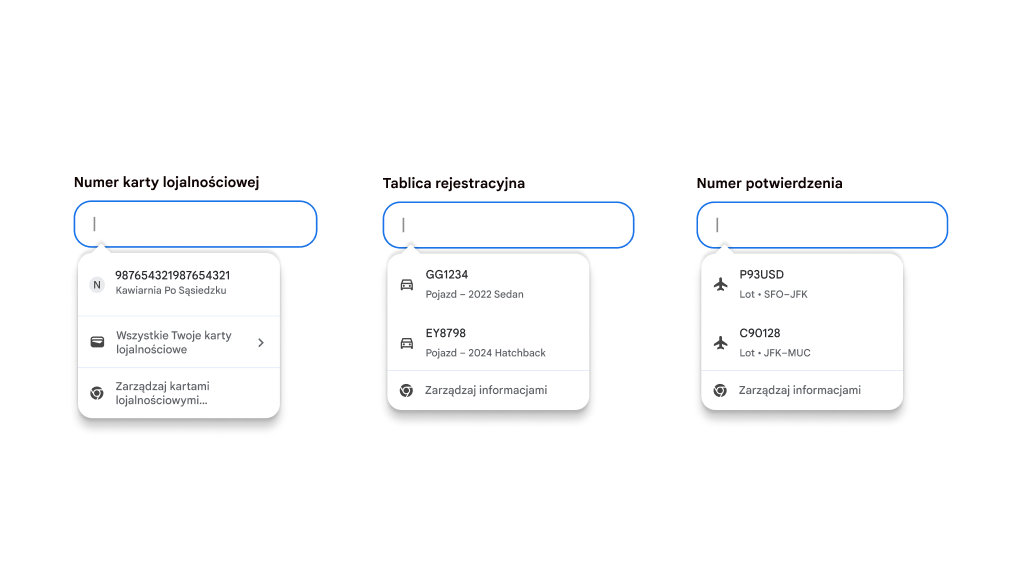
    Autouzupełnianie danych kart lojalnościowych oraz informacji o pojazdach i lotach.

    produktywność

    Autouzupełnianie danych kart lojalnościowych oraz informacji o lotach i pojazdach
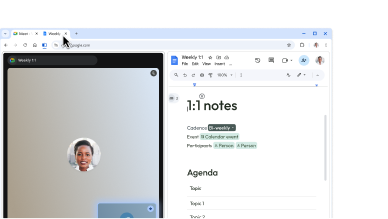
    Użytkownik tworzy widok podzielony, przeciągając jedną kartę na drugą. Dzięki temu może łatwo robić notatki podczas rozmowy w Google Meet.

    produktywność

    Wyświetlaj 2 strony na 1 karcie

produktywność

Nowy sposób wyświetlania kart

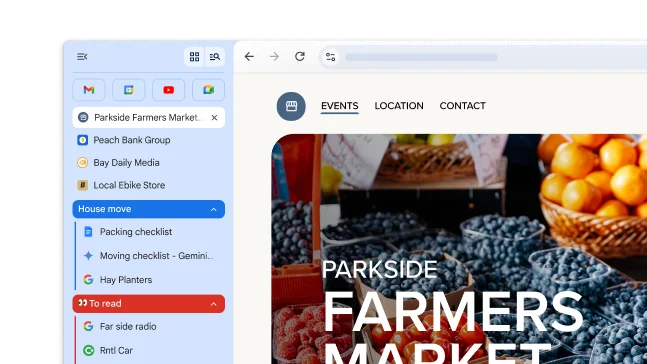
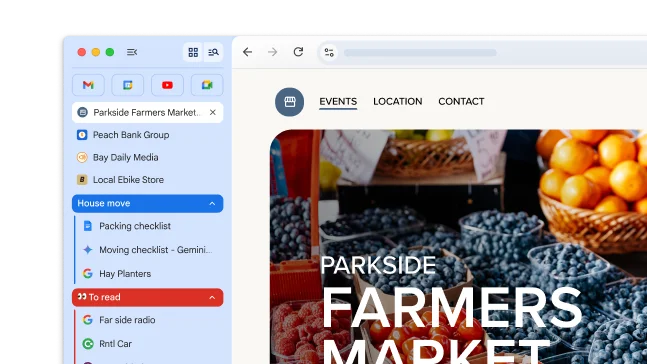
Dzięki kartom pionowym możesz przenieść karty na bok okna, co pozwala wyświetlać całe tytuły kart, łatwo zarządzać grupami kart i zwalniać miejsce w pionie. To idealne rozwiązanie, jeśli zwykle masz otwartych wiele kart jednocześnie.

Aby przenieść karty, kliknij prawym przyciskiem myszy pasek kart i wybierz Pokaż karty w pionie.

produktywność

Podpisuj swoje pliki PDF i dodawaj do nich adnotacje

Gdy przyjdzie czas na podpisanie pliku PDF, pomiń pobieranie i wydrukuj. Za pomocą narzędzia do adnotacji możesz ręcznie narysować swój osobisty podpis, wypełnić formularze i zaznaczyć wiersze.

  1. Otwórz plik PDF i kliknij Adnotacje .
  2. Wybierz styl i kolor pióra lub zakreślacza.
  3. Narysuj adnotację lub podpis i kliknij Zapisz .

Wskazówka: aby łatwiej rysować w małych wierszach, Powiększ  plik PDF.

produktywność

Autouzupełnianie danych kart lojalnościowych oraz informacji o lotach i pojazdach

Nie musisz już szukać szczegółów. Chrome integruje się teraz z Portfelem Google, aby szybko i bezpiecznie automatycznie uzupełniać więcej rodzajów informacji.

  • Karty lojalnościowe: zdobywaj nagrody bez fizycznej karty.
  • Informacje o pojeździe: szybko wypełniaj formularze, aby uzyskać wycenę ubezpieczenia, zarezerwować miejsce parkingowe lub zarejestrować samochód online.
  • Szczegóły lotu: szybsza odprawa dzięki automatycznemu wypełnianiu numerów potwierdzeń i dat.

Aby korzystać z tych funkcji:

  1. Zaloguj się w Chrome.
  2. Otwórz ustawienia Chrome > Autouzupełnianie i hasła > Ulepszone autouzupełnianie
  3. Włącz „Ulepszone autouzupełnianie”.
Autouzupełnianie danych kart lojalnościowych oraz informacji o pojazdach i lotach.

produktywność

Wyświetlaj 2 strony na 1 karcie

W widoku dzielonym 2 strony wyświetlają się obok siebie na tej samej karcie. Dzięki temu możesz np. łatwo porównywać opcje albo robić notatki, gdy oglądasz film.

Aby otworzyć widok dzielony, przeciągnij inną kartę do lewej lub prawej krawędzi okna przeglądarki. Możesz też kliknąć link prawym przyciskiem myszy i wybrać Otwórz link w widoku dzielonym.