S prohlížečem Chrome toho zvládnete víc

Filtry:
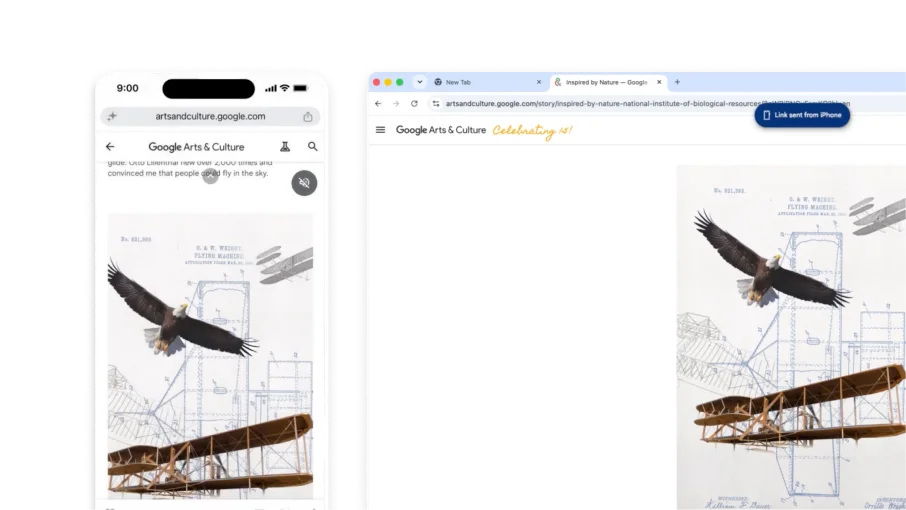
    V nabídce, která se zobrazí po kliknutí pravým tlačítkem na kartu v Chromu, se zobrazuje položka Odeslat na vaše zařízení s odznakem Nové a seznamem připojených zařízení v podnabídce.

    Umělá inteligence

    Pokračujte, kde jste skončili
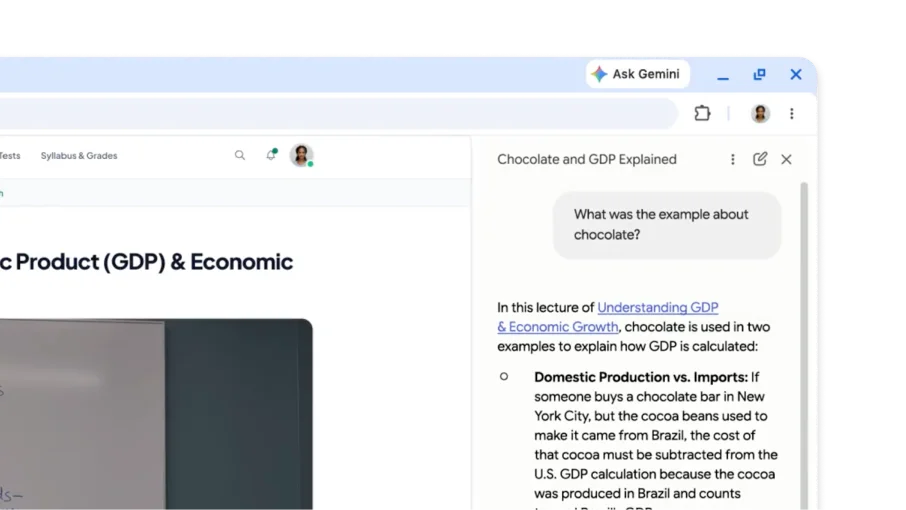
    Uživatel se u výukového videa ptá Gemini v Chromu na příklad z videa a na časová razítka, ve kterých se o příkladu mluví

    Umělá inteligence

    Ptejte se na videa nebo zvuk, který jste přehráli
    produktivita

    Nový způsob zobrazení karet

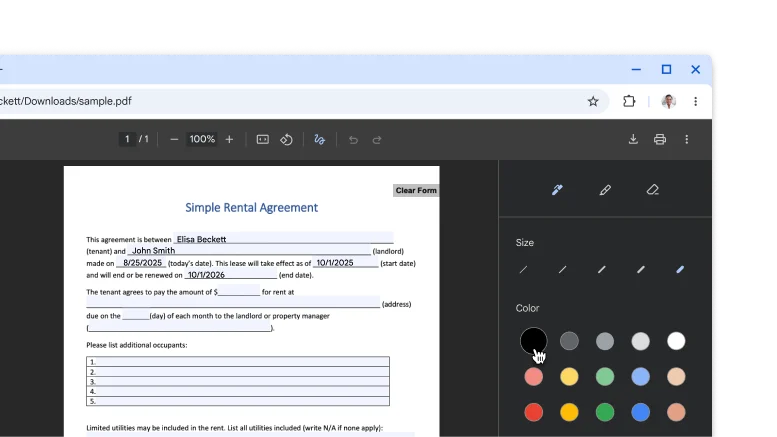
    Soubor PDF otevřený v prohlížeči PDF v Chromu s ručně pořízenými poznámkami a podpisem.

    produktivita

    Podepisujte soubory PDF a opatřujte je poznámkami

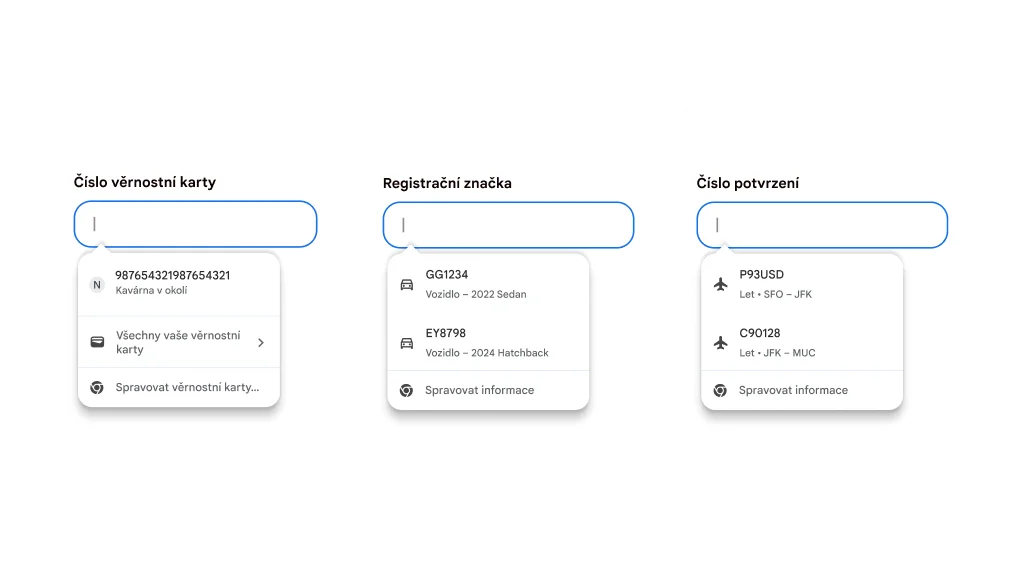
    Uživatelské prostředí při automatickém vyplňování údajů o věrnostních kartách, vozidlech a letech.

    produktivita

    Automatické vyplňování věrnostních karet, údajů o letech a informací o vozidlech

Umělá inteligence

Pokračujte, kde jste skončili

Libovolnou otevřenou kartu můžete několika kliknutími odeslat do jiného zařízení. Chrome si pamatuje, kde jste na stránce byli, a přenese i informace zadané do formulářů, abyste nemuseli začínat znovu od začátku.

  1. Zkontrolujte, zda jste do Chromu na telefonu i na počítači přihlášeni pomocí stejného účtu.
  2. Na telefonu podržte adresní řádek a vyberte Odeslat na vaše zařízení.
  3. Vyberte zařízení, například počítač. Karta se otevře na liště karet v počítači.

Tip: Kliknutím pravým tlačítkem na libovolnou kartu můžete odeslat karty z počítače.

Umělá inteligence

Ptejte se na videa nebo zvuk, který jste přehráli
Můžete se zeptat na něco, co jste slyšeli ve videu nebo zvuku, a Gemini v Chromu vám odpoví. Zkuste požádat o podrobnosti nebo shrnutí, abyste vyslechnutému obsahu lépe porozuměli.

  1. Otevřete Gemini v Chromu.
  2. Sdílejte kartu se zvukem nebo videem.
  3. Zeptejte se na to, co posloucháte.

Pokud chcete tuto funkci vypnout, přejděte do nastavení Chromu > AI v Chromu > Gemini v Chromu a vypněte nastavení Porozumění médiím.

produktivita

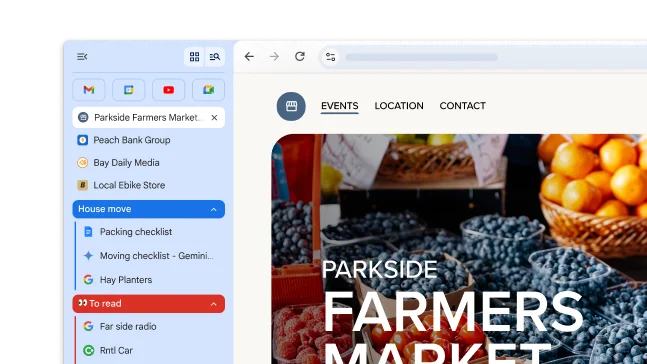
Nový způsob zobrazení karet
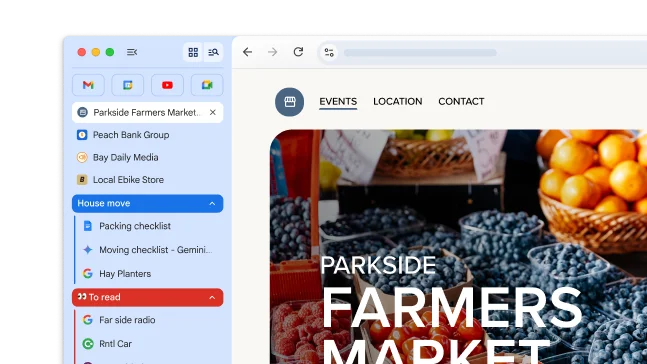
Vertikální karty přesunou karty na stranu okna, takže uvidíte celé názvy karet, budete moct snadno spravovat skupiny karet a uvolníte si vertikální prostor. Je to ideální nastavení, pokud obvykle máte otevřeno hodně karet najednou.

Pokud chcete karty přesunout, klikněte pravým tlačítkem na lištu karet a vyberte Zobrazit karty svisle.

produktivita

Podepisujte soubory PDF a opatřujte je poznámkami
Přeskočte stahování a tisk, když je potřeba podepsat PDF. Pomocí nástroje pro poznámky můžete ručně zadat svůj podpis, vyplnit formuláře a zvýraznit řádky.

  1. Otevřete PDF a klikněte na Poznámky.
  2. Vyberte si styl a barvu pera nebo zvýrazňovače.
  3. Nakreslete svou poznámku nebo podpis a klikněte na Uložit.

Tip: Pro snazší psaní na úzkou čáru přibližte zobrazení souboru PDF.

produktivita

Automatické vyplňování věrnostních karet, údajů o letech a informací o vozidlech

Už nemusíte hledat podrobnosti! Chrome teď spolupracuje s Peněženkou Google a dokáže rychle a bezpečně automaticky vyplňovat více typů informací.

  • Věrnostní karty: Získejte odměny bez fyzické karty.
  • Informace o vozidle: Rychle vyplňujte formuláře pro cenové nabídky pojištění, rezervace parkování nebo registraci auta online.
  • Podrobnosti o letu: Odbavte se rychleji díky automatickému vyplňování potvrzovacích čísel a dat.
Uživatelské prostředí při automatickém vyplňování údajů o věrnostních kartách, vozidlech a letech.